
Excel-Grafik|Seviye|Temel
1. Biçimlendirme Penceresini Tanımak
Excel’de grafikleri yapılandırmak için ihtiyaç duyabileceğiniz hemen her şey “Biçimlendirme Penceresi”nde yer almaktadır. Eğer Excel’de bir grafiğe ilişkin daha önce nasıl yaptığınızı hatırlayamadığınız bir özellik varsa, öncelikle üzerinde yoğunlaşmanız gereken bölüm “kesinlikle” biçimlendirme penceresi olmalıdır. Biçimlendirme penceresini doğru ve verimli bir şekilde kullanabilmek için “Excel ile Grafik Hazırlama Yöntemleri: Temel Kavramlar-1” isimli makalede yer alan “Grafik Katmanlarını veya Ögelerini Anlamak” alt başlığında ele alınan konuları ana hatlarıyla da olsa kavramış olmalısınız. Eğer aşağıda açıklananlar karmaşık geldiyse, “Grafik Katmanlarını veya Ögelerini Anlamak” isimli alt başlığı tekrar incelemeniz önerilir.
Excel’de bir grafiğin biçimlendirme penceresine ulaşmak için grafik üzerinde herhangi bir ögeyi, örneğin dikey ekseni seçiniz ve sağ tık yaptıktan sonra “Ekseni Biçimlendir” (“… Biçimlendir”) yolunu izleyiniz.

MS Office sürümüne göre değişmekle birlikte, ekranın sağ tarafına bir biçimlendirme penceresi konumlanacaktır.
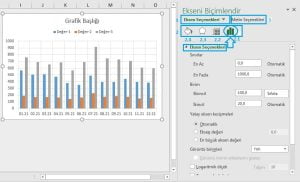
Biçimlendirme penceresini dikey eksen üzerinden açtığımız için (1 no.lu alanda temsil edilen) doğrudan Eksen Seçenekleri menüsü ekrana geldi. Eksen seçenekleri ifadesi sizi yanıltmasın. Çünkü açılan menüde dikey eksene ilişkin biçimlendirme özellikleri dışında (yatay eksene ilişkin) herhangi bir biçimlendirme ögesi bulunmuyor. Ancak biçimlendirme penceresinden diğer ögelerin biçimlendirme menülerine de doğrudan ulaşılabilir. Bu konuya birazdan değineceğim.
Biçimlendirme penceresinde ögelerin 2.1, 2.2, 2.3 ve 2.4 no.lu alanlarda gösterildiği gibi farklı alt kategorileri vardır. Biçimlendirme penceresini dikey eksen üzerinden açtığımız için dikey eksenin 4 farklı alt kategorisi olduğunu görüyoruz. Ancak her ögenin alt kategori sayısı 4 olmayabilir. İmleci veya fareyi söz konusu alt kategorilerin üzerine getirirseniz kategorilerin isimleri görüntülenir; isimleri soldan sağa doğru olmak üzere Dolgu ve Çizgi (2.4), Efektler (2.3), Boyut ve Özellikler (2.2), Eksen Seçenekleri (2.1).
Bir ögeye ilişkin herhangi bir özelliği bulmaya çalışıyorsanız, doğru ögenin biçimlendirme menüsünde olmak koşuluyla, söz konusu kategorilere yoğunlaşmak akıllıca olacaktır. Ağırlıklı olarak da bir grafiğin ögesine ilişkin en kritik detayların bulunduğu 2.1 ve 2.4 no.lu alanlardan yararlanacağınızı söyleyebilirim.
Yukarıdaki resimde 3 no.lu alanda temsil edilen “Metin Seçenekleri” ise (her ögede bulunmamakla birlikte) “Eksen Seçenekleri” gibi (2.1, 2.2 vb. no.lu alanlara göre) bir üst kategoridir. Çok fazla ihtiyaç duyacağınız bir alan olmamakla birlikte, ilgili ögeye ilişkin çok detay bir özelliği arıyorsanız orada farklı bir üst kategori olduğunun farkında olmakta yarar var.
Yukarıda, biçimlendirme penceresinden diğer ögelerin biçimlendirme menülerine de doğrudan ulaşılabileceğinden bahsedilmişti. Aşağıdaki resimde gösterildiği gibi “Eksen Seçenekleri” isimli 1 no.lu alanın hemen sağında yer alan aşağı ok işaretine tıklarsanız bir açılır liste görüntülenir.

Yukarıdaki ekran görüntüsünde, örnek olarak Değer-1 isimli seri-veri ögesi seçilmiş olup biçimlendirme menüsü aşağıda gösterildiği gibi olacaktır.

Dikey eksene ilişkin biçimlendirme menüsü ile serilere-verilere ilişkin biçimlendirme menüsünün farklı olduğunu hemen fark etmiş olmalısınız. Dikey eksene ilişkin biçimlendirme menüsünde 4 alt kategori varken, serilere-verilere ilişkin biçimlendirme menüsünde 3 alt kategori vardır. Elbette menülerin içeriklerinin de birbirinden farklı olan kısımları vardır. Aşağıdaki resimde gösterildiği gibi eğer grafik üzerinde “Değer-1” isimli seriye bir kez tıklayıp sağ tık yaparak “Veri Serilerini Biçimlendir” yolunu izlersek de yukarıdaki Değer-1 isimli serinin biçimlendirme menüsüne ulaşırız.

Eğer ekranın sağ tarafında biçimlendirme penceresi yoksa, yukarıdaki işlemin neticesinde biçimlendirme penceresi açılarak Değer-1 isimli serinin biçimlendirme menüsü otomatik olarak görüntülenir. Eğer ekranın sağ tarafında biçimlendirme penceresi açıksa, biçimlendirme penceresinde Değer-1 isimli serinin biçimlendirme menüsü görüntülenir.
Özetle biçimlendirme penceresindeki açılır listeden Değer-1 isimli ögenin seçilmesi ile yukarıdaki ekran görüntüsünde gösterilen yöntem aynı menüyü açar. Çalışma tarzınıza göre uygun olan yöntemi kullanabilirsiniz.
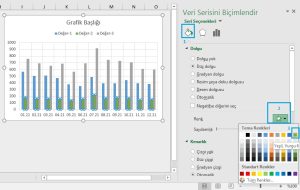
Değer-2 ve Değer-3 de birer seri olduğu için aynı işlemi yaparak aynı (Değer-1 üzerinde sağ tık yaparak biçimlendirme menüsüne ulaştığınız) menüye ulaşırsınız. Ancak yaptığınız değişiklikler sadece seçtiğiniz seriye-ögeye uygulanır; tüm serilere uygulanmaz. Örneğin Değer-2 isimli seri üzerinde sağ tık yaparak biçimlendirme penceresini açtınız ve seri (seriyi temsil eden sütun, bar, çizgi vb.) rengini değiştirdiniz. Bu durumda Değer-1 isimli seri üzerinden açacağınız biçimlendirme menüsü ile Değer-2 üzerinden açtığınız biçimlendirme menüsü aynı olmakla birlikte, biçimlendirme menüsünü Değer-2 isimli seri üzerinden açtığınız için yaptığınız seri rengi değişikliği sadece Değer-2 isimli seriye uygulanır. Aşağıdaki ekran görüntüsünde Değer-2 isimli serinin rengi yeşil yapılmıştır.
Excel’de grafik oluşturmak için biçimlendirme penceresi ile ilgili bilmeniz gereken temel kavramlar yukarıda açıklanmıştır. Artık Excel ile detaylı grafikler oluşturmaya başlayabiliriz. Excel’de grafik oluşturma yöntemlerine ilişkin takip eden diğer konularda ve makalelerde ağırlıklı olarak “Biçimlendirme Penceresi”nden yararlanılacaktır.
Eksenler, eksen başlıkları, grafik başlığı, veri etiketleri, veri tablosu, yatay ve dikey kılavuz çizgileri, seri göstergeleri, grafik serileri ve eğilim çizgileri gibi grafiklere ilişkin ögeleri daha yakından incelemek için aşağıdaki alt başlıkları ve “Excel ile Grafik Hazırlama Yöntemleri: Temel Kavramlar-3” isimli makaleyi inceleyebilirsiniz.
2. Eksenler ve Eksen Başlıkları
Excel menüleri arasında Tasarım sekmesinin görünmesi için grafik üzerinde herhangi bir alana (örneğin grafik alanına) tıklayınız ve Tasarım sekmesinde yer alan Grafik Ögesi Ekle, Eksenler, Birincil Yatay yolunu izleyiniz. Aşağıda gösterildiği gibi yatay eksen grafikten kaldırılacaktır.

Yatay ekseni grafiğe tekrar eklemek için aynı yolu izlemeniz yeterli olur. Benzer şekilde grafiğe dikey eksen ilave etmek veya onu kaldırmak için son adıma kadar yukarıdaki adımları izleyiniz; son adımda ise “Birincil Dikey”i seçiniz. Sonuç aşağıdaki ekran görüntüsünde yer almaktadır.

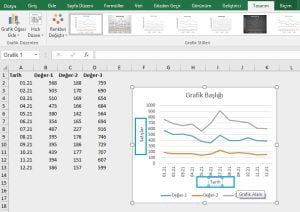
Aşağıdaki resimde gösterildiği gibi yatay ve dikey eksene başlık eklemek için Grafik Ögesi Ekle, Eksen Başlıkları yolunu izleyiniz. Yatay eksene başlık eklemek veya yatay eksenden başlık kaldırmak için “Birincil Yatay”ı, dikey eksene başlık eklemek veya dikey eksenden başlık kaldırmak için “Birincil Dikey”i seçiniz. Aşağıdaki ekran görüntüsünde her iki eksene de başlık eklenmiştir.

Eksen başlıklarını değiştirmek için ismini düzenlemek istediğiniz eksen başlığını önce bir kez tıklayınız; sonra da bir kez daha tıklayınız; çift tık yapmayınız. Eğer çift tık yaparsanız sayfanın sağ tarafında, çift tık yaptığınız ögenin biçimlendirme penceresi açılır. İkinci tıklamadan sonra imleç kutucuğun içinde görüntülendiğinde eksen başlığını yeniden adlandırabilirsiniz. Alternatif olarak yeniden adlandırmak istediğiniz eksen başlığını seçip sağ tık yaparak “Metni Düzenle” yolunu da izleyebilirsiniz. Daha sonra eksen başlığının metin kutusundan (eksen başlığını yazdığınız yerden) çıkmak için grafik üzerinde herhangi bir alana bir kez tıklamanız yeterli olur. Aşağıdaki ekran görüntüsünde dikey eksenin başlığı “Satışlar” olarak adlandırılmıştır.
Eksenlere ilişkin daha fazla bilgi için “Excel ile Grafik Hazırlama Yöntemleri: Yatay Eksenin Yapılandırılması” ve “Excel ile Grafik Hazırlama Yöntemleri: Dikey Eksenin Yapılandırılması” isimli makaleleri (bu makaleyi ve “Excel ile Grafik Hazırlama Yöntemleri: Temel Kavramlar-3” isimli makaleyi tamamladıktan sonra) incelemeniz önerilir.
3. Grafik Başlığı
Benzer şekilde yukarıdaki adımları takip ederek Grafik Ögesi Ekle menüsünde yer alan Grafik Başlığı seçeneğine ulaşıp aşağıdaki resimde gösterildiği gibi grafik başlığını ekleyebilir ve aynı yolla kaldırabilirsiniz.

Grafik başlığının grafikte konumlandırılması ile ilgili alternatif olarak 4 no.lu alanın hemen altındaki “Ortalanmış Yer Paylaşımı” seçeneğini de tıklayabilirsiniz. Grafik başlığını kaldırmak için yukarıdaki resimde yer alan 4 no.lu alanın hemen üstündeki “Yok” seçeneğine tıklayabilir veya grafik üzerinde yer alan grafik başlığını seçip-tıklayıp klavyenin “Delete” tuşunu kullanabilirsiniz.
Grafik başlığını, yukarıda eksen başlıklarında anlatıldığı gibi yeniden isimlendirebilirsiniz.

Grafik başlığının yazı tipini, büyüklüğünü, rengini, kalınlığını vb. yazı formatlarını değiştirmek için grafik başlığını seçtikten sonra, aşağıdaki resimde gösterildiği gibi Excel’in “Giriş” sekmesinde, en solda yer alan yazı tipi bölümündeki araçlardan yararlanabilirsiniz.
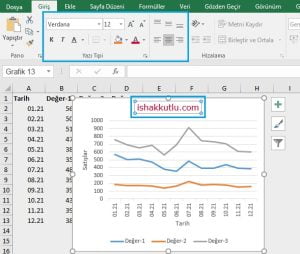
Grafik başlığı dışında, grafiğin herhangi bir ögesinin yazı tipini, büyüklüğünü, rengini, kalınlığını vb. yazı formatlarını değiştirmek için biçimlendirmek istediğiniz ögeyi seçtikten sonra, yukarıdaki resimde gösterildiği gibi Excel’in “Giriş” sekmesinde, en solda yer alan yazı tipi bölümündeki araçlardan yararlanabilirsiniz.
Grafik başlığına ilişkin biçimlendirme penceresine ulaşmak için grafik başlığını seçiniz, sağ tık ve “Grafik Başlığını Biçimlendir” yolunu izleyiniz.

Aşağıdaki resimde gösterildiği gibi ekranın sağında grafik başlığına ilişkin biçimlendirme penceresi açılacaktır. Söz konusu biçimlendirme penceresinde sunulan özellikler çerçevesinde grafik başlığını detaylı bir şekilde biçimlendirebilirsiniz.
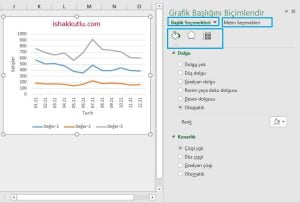
Grafik başlığı dışında, grafiğin herhangi bir ögesine ilişkin biçimlendirme penceresine ulaşmak için biçimlendirmek istediğiniz ögeyi seçiniz, sağ tık ve “… Biçimlendir” yolunu izleyiniz.
4. Veri Etiketleri
Benzer şekilde yukarıdaki adımları takip ederek Grafik Ögesi Ekle menüsünde yer alan Veri Etiketleri seçeneğine ulaşıp aşağıdaki resimde gösterildiği gibi grafiğe veri etiketleri ekleyebilir ve aynı yolla onları kaldırabilirsiniz.
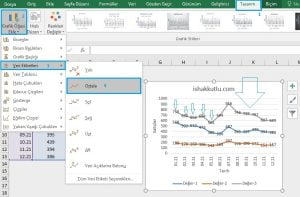
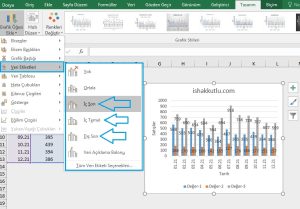
Yukarıdaki resimde göründüğü gibi Sol, Sağ, Üst vb. seçenekler veri etiketlerinin konumlandırılmasına ilişkin seçeneklerdir. Deneyerek inceleyebilirsiniz. Diğer taraftan grafik türüne göre veri etiketlerine ilişkin seçeneklerde farklılıklar olabilir. Söz gelimi, (Tasarım sekmesinin sağ üst köşesinde yer alan) “Grafik Türünü Değiştir” ikonuna tıklamak suretiyle yukarıdaki grafiği sütun grafiğine dönüştürüp veri etiketlerine ilişkin seçeneklerde farklılıklar olduğunu görebiliriz. Konuyla ilgili olarak aşağıdaki ekran görüntüsü ile yukarıdaki ekran görüntüsündeki seçenekleri karşılaştırabilirsiniz.
Not: Grafik türünün değiştirilmesine ilişkin “Excel ile Grafik Hazırlama Yöntemleri: Temel Kavramlar-1” isimli makalenin “Grafik Türünü Değiştirmek” isimli alt başlığını inceleyebilirsiniz.
Veri etiketlerine ilişkin özellikleri daha yakından incelemek için yukarıdaki grafiği tek seri ile tekrar oluşturalım. Bunun için çizim alanını seçip sağ tık yaparak “Veri Seç” yolunu izleyiniz.
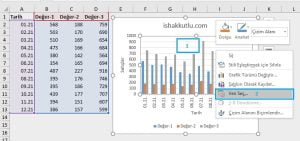
Açılan pencereden aşağıdaki resimde gösterildiği gibi Tarih ve Değer-1 verilerini seçip Tamam butonuna tıklayınız.

Sonuç aşağıdadır.
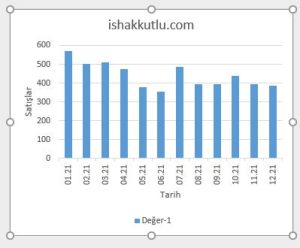
Grafik üzerinde herhangi bir alana tıklayıp Tasarım sekmesine geliniz ve aşağıdaki resimde gösterildiği gibi Grafik Ögesi Ekle, Veri Etiketleri, Tüm Veri Etiketi Seçenekleri yolunu izlemek suretiyle biçimlendirme penceresine ulaşınız.


Veri etiketlerine ilişkin biçimlendirme penceresinde oldukça fazla biçimlendirme özelliği vardır. Küçük bir örnek olması amacıyla aşağıdaki ekran görüntüsündeki adımları izleyiniz.
Not: Biçimlendirme penceresinde veri etiketlerine ilişkin özellikleri görüntüleyemiyorsanız, yanda biçimlendirme penceresinin açık olması koşuluyla herhangi bir veri etiketine bir kez tıklamanız durumunda, biçimlendirme penceresinde veri etiketlerine ilişkin özellikleri görüntülersiniz.


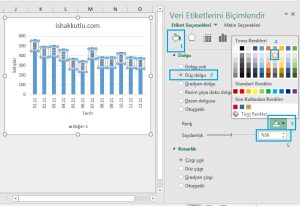
Sonucu net olarak görmek için sayfada herhangi bir hücreyi seçiniz.
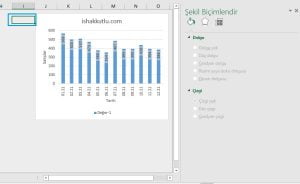
Yukarıdaki notta bahsedildiği gibi veri etiketlerinin herhangi birine bir kez tıklarsanız, biçimlendirme penceresi açık olması koşuluyla, veri etiketlerine ilişkin biçimlendirme menüsü sağda tekrar görüntülenir.
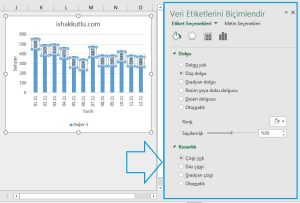
Veri etiketlerine ilişkin son olarak bahsedeceğim konu ise veri etiketleri üzerinde sağ tık yapıp aşağıdaki resimde gösterilen adımları izlerseniz, veri etiketlerine farklı şekiller atayabilecek olmanızdır.

Veri etiketlerine atadığınız şekle göre biçimlendirme penceresinin içerdiği özelliklerin değişebileceğini, dolayısıyla atadığınız şekle ilişkin detaylı düzenlemeleri biçimlendirme penceresinden yapabileceğinizi de belirtmekte yarar var.
Not: Birden fazla seri kullanıldığında (yukarıdaki örnekte öğretici olması ve görsel değişiklikleri vurgulamak amacıyla tek seri kullanılmış olup) her serinin veri etiketini ayrı ayrı biçimlendirmelisiniz.
5. Çizim Alanı
Grafik üzerinde yatay ve dikey eksenler tarafından sınırları çizilen alan çizim alanıdır. Grafik üzerinde kılavuz çizgileri arasında boş bir alanı tıklarsanız, çizim alanını seçmiş olursunuz.

Yukarıdaki grafikte işaretlenen noktadan fare ile çekerseniz, çizim alanını aşağıya doğru genişletmiş olursunuz. Bu işlem grafik alanını değil, grafik alanı sınırları içinde sadece çizim alanının boyutlarını değiştirir.
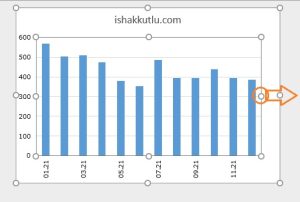
Yukarıdaki grafikte çizim alanı aşağıya doğru genişletilmiştir. Örnek olması amacıyla şimdi de sağa doğru genişletilecektir.

Her iki işlemde de grafik alanının değişmediğine, sadece grafik çizim alanının boyutlarının değiştiğine dikkat ediniz.
İshak Kutlu, Excel Notları