
Excel-Grafik|Seviye|Temel
1. Veri Tablosu
Grafik Ögesi Ekle menüsünde yer alan Veri Tablosu seçeneğine ulaşıp aşağıdaki resimde gösterildiği gibi grafiğe veri tablosu ekleyebilir ve aynı yolla onu kaldırabilirsiniz. Veri tablosu, grafiğe kaynaklık eden verileri grafiğin bir parçası olarak altta tablo olarak görüntülenebilmesine olanak tanır.
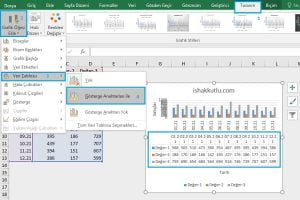
Yukarıdaki resimde seçeneklerde yer alan “Gösterge Anahtarı Yok” seçeneği, sadece grafiği eklenen tabloda bulunan kare şeklindeki mavi, turuncu ve gri kutucukları kaldırır. Tablonun başlıklarında yer alan tarihlerin 1’leri tablonun dar olması sebebiyle kaydığı için grafik alanını tıklayıp grafiği sağa doğru çekip genişletirseniz düzelir.

Dilerseniz grafiği aşağıya doğru çekerek veya yatay eksen etiketi “Tarih” ifadesi ile grafiğin en altında konumlanan Değer-1, Değer-2, Değer-3 yazan göstergeleri silerek dikey ekseninin bozulan görünümünü iyileştirebilirsiniz. Bir ögeyi silmek/kaldırmak için Grafik Ögesi Ekle menüsünü kullanabileceğiniz gibi kaldırmak istediğiniz ögeyi seçip klavyenin “Delete” tuşundan da yararlanabilirsiniz. Silinen veya kaldırılan ögeyi dilediğiniz zaman Grafik Ögesi Ekle menüsünden tekrar ekleyebilirsiniz. Yukarıdaki grafikte, grafiğe veri tablosu ilave edildikten sonra dikey eksende görülen görsel bozulmanın düzeltilmesine ilişkin ekran görüntüsü aşağıdadır.
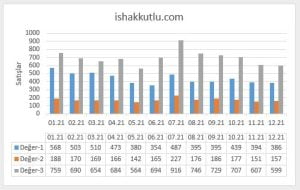
Veri tablosuna ilişkin biçimlendirme penceresine ulaşmak için aşağıdaki resimde gösterildiği gibi veri tablosunu seçiniz ve sağ tık yaparak “Veri Tablosunu Biçimlendir” yolunu izleyiniz.

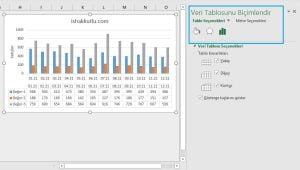
Veri tablolarını, yukarıdaki resimde gösterilen sayfanın sağındaki biçimlendirme penceresinden düzenleyebilirsiniz. Örnek olması amacıyla yukarıdaki grafiğin (yatay eksen verileri ile tablonun üst satırındaki verileri aynı olduğu için) yatay ekseni kaldırılmış ve veri tablosunda ise aşağıdaki değişiklikler yapılmıştır.
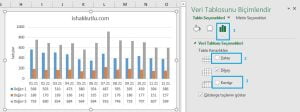
2. Hata Çubukları
Verilerin, istatistiksel birer terim olan standart sapmalarını ve standart hatalarını grafik üzerinde çubuklar ile gösterebilirsiniz. Standart sapma ile standart hatanın aynı istatistiki iki kavram olmadığını belirtmekte yarar var. Standart sapma (standard deviation), bir veri setindeki (örneklemdeki) değerlerin kendi ortalaması etrafında dağılımını temsil eder. Standart hata (standard error) ise aynı popülasyondan seçilen aynı büyüklükteki (gözlem sayısına sahip) örneklemlerin kendi ortalamaları etrafında dağılımını temsil eder. Konuya ilişkin daha fazla bilgi için buraya tıklayabilirsiniz.
Not: Bu özelliği kullanabilmeniz, diğer bir ifadeyle grafiği yorumlayabilmeniz için asgari seviyede istatistik bilmelisiniz. Eğer konuyla ilgilenmek isterseniz “Ekonometri” kategorisinde yer alan makaleleri inceleyebilirsiniz.
Hata çubukları, Microsoft Office (MS) Office 2010 ve 2013 sürümlerinde bulunmayabilir. Ancak çok yaygın kullanılan bir özellik olmadığı için bu makalede hata çubukları üzerinde durulmayacaktır.
3. Yatay ve Dikey Kılavuz Çizgileri
Grafik Ögesi Ekle menüsünde yer alan Kılavuz Çizgileri seçeneğine ulaşıp aşağıdaki resimde gösterildiği gibi grafik çizim alanına yatay ve dikey kılavuz çizgileri ekleyebilir ve aynı yolla onları kaldırabilirsiniz.
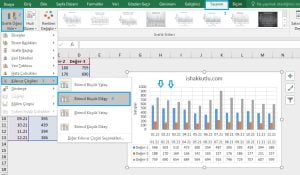
Kılavuz çizgilerine ilişkin biçimlendirme penceresine ulaşmak için aşağıdaki resimde gösterildiği gibi kılavuz çizgilerine tıklayınız ve sağ tık yaparak “Kılavuz Çizgilerini Biçimlendir” yolunu izleyiniz.
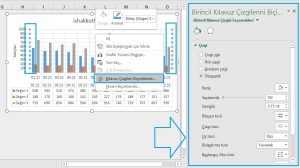
Kılavuz çizgilerinin rengini, kalınlığını vb. biçimsel özelliklerini yukarıdaki çerçevede biçimlendirebilirsiniz. Ancak kılavuz çizgileri tek bir öge olmayıp dikey ve yatay kılavuz çizgileri şeklinde iki farklı ögedir. Biçimlendirme penceresinde kılavuz çizgileri arasında geçiş yapmak için biçimlendirme penceresi açıkken yapılandırmak istediğiniz kılavuz çizgilerinden (dikey veya yatay) herhangi birine tıklamanız yeterli olur. Alternatif olarak kılavuz çizgileri arasında geçiş yapmak için aşağıdaki resimde gösterildiği gibi biçimlendirme penceresindeki açılır listeden de faydalanabilirsiniz.

Dikey kılavuz çizgileri arasındaki mesafeyi değiştirmek için “Excel ile Grafik Hazırlama Yöntemleri: Yatay Eksenin Yapılandırılması” isimli makalede yer alan “Yatay Eksendeki Etiketlerin veya Dikey Kılavuz Çizgilerinin Aralığının Değiştirilmesi” isimli alt başlığı inceleyebilirsiniz.
Yatay kılavuz çizgileri arasındaki mesafeyi değiştirmek için “Excel ile Grafik Hazırlama Yöntemleri: Dikey Eksenin Yapılandırılması” isimli makalede yer alan “Dikey Eksendeki Etiketlerin veya Yatay Kılavuz Çizgilerinin Aralığının Değiştirilmesi” isimli alt başlığa göz atabilirsiniz.
Kılavuz çizgileri ile ilgili aradığınız bir özelliği bulmakta zorlanıyorsanız, yatay ve dikey eksene ilişkin biçimlendirme pencerelerine odaklanmanız yararlı olabilir.
4. Seri Göstergeleri
Grafik Ögesi Ekle menüsünde yer alan Gösterge seçeneğine ulaşıp aşağıdaki resimde gösterildiği gibi grafiğe gösterge ekleyebilir ve aynı yolla onu kaldırabilirsiniz.

Göstergeye ilişkin biçimlendirme penceresine ulaşmak için aşağıdaki resimde temsil edildiği gibi göstergeyi seçiniz ve sağ tık yaparak “Göstergeyi Biçimlendir” yolunu izleyiniz.

Eğer gösterge içindeki “Gösterge Girdileri” olarak adlandırılan “Değer-1”,”Değer-2”, “Değer-3” gibi serileri temsil eden kutucukları tıklayıp sağ tık yapar “Gösterge Girdisini Biçimlendir” yolunu izlerseniz, söz konusu gösterge girdisine ilişkin biçimlendirme penceresi açılır. Açılan biçimlendirme penceresinde yapacağınız değişiklikler ise çizim alanında yer alan ilgili seriyi etkiler. Örnek olarak, “Değer-2” isimli seriye ilişkin “gösterge girdisi” üzerinde yapılan dolgu rengi değişikliğinin, çizim alanındaki turuncu renkli sütunların dolgu rengini değiştirmesiyle sonuçlanan aşağıdaki ekran görüntülerini inceleyebilirsiniz.

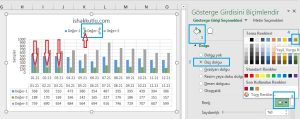
Çizim alanı içinde çakışmış veya birbirine yakın çok sayıda seri varsa, serilerin dolgu rengini değiştirmek için yukarıdaki metodun çok kullanışlı bir yöntem olduğunu vurgulamakta yarar var.
5. Grafik Serileri (Çizgiler, Sütunlar, Barlar vb. Grafik Ögeleri)
Çizim alanında yer alan serilere ilişkin biçimlendirme penceresine ulaşmak için aşağıdaki resimde gösterildiği gibi yapılandırmak istediğiniz seriye tıklayınız ve sağ tık yaparak “Veri Serilerini Biçimlendir” yolunu izleyiniz.
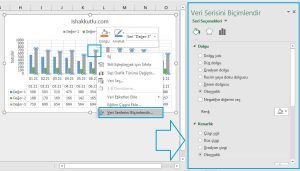
Seçtiğiniz serinin dolgu rengini, yani arka plan rengini değiştirmek için aşağıdaki ekran görüntüsünü inceleyebilirsiniz.

Aşağıdaki resimde gösterildiği gibi serinin temsil edildiği sütunun kenarlarına çizgi (kenarlık) ekleyerek kenarlığın rengini, kalınlığını vb. özelliklerini biçimlendirebilirsiniz.

Kullandığınız grafik türüne göre yapılandırmak istediğiniz seriye ilişkin biçimlendirme penceresinde sunulan özelliklerde farklılıklar olabilir. Söz gelimi üzerinde çalıştığımız serilerin grafik türü sütun grafiği olduğu için sütun gruplarının arasını aşağıda gösterildiği gibi genişletebilir veya daraltabiliriz.
Not: Yukarıda kalın karakterle yazılan “serilerin grafik türü“ ifadesi ile vurgulanmak istenen bir grafikte birden fazla grafik türünün (çizgi, sütun vb.) kullanılabilmesidir. Dolayısıyla “grafiğin türü” ifadesi yerine “serilerin grafik türü” ifadesi kullanılmıştır. Konuyla ilgili olarak “Excel ile Grafik Hazırlama Yöntemleri: Dikey Eksenin Yapılandırılması” isimli makalenin “İkincil Dikey Eksenin Eklenmesi veya Kaldırılması” isimli alt başlığını inceleyebilirsiniz.
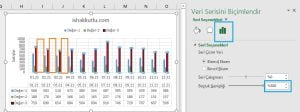

Benzer şekilde sütun grafiklerinde, sütun gruplarının arasındaki mesafeyi değiştirdiğimiz gibi sütunların kendi arasındaki mesafeyi de değiştirebiliriz.
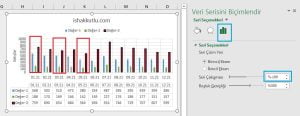
Yukarıdaki ekran görüntülerinde yer alan “İkincil Eksen” seçeneği aklınızı karıştırabilir. Ancak söz konusu seçenekle ilgili olarak “Excel ile Grafik Hazırlama Yöntemleri: Dikey Eksenin Yapılandırılması” isimli makalenin “İkincil Dikey Eksenin Eklenmesi veya Kaldırılması” isimli alt başlığını inceleyebilirsiniz.
6. Eğilim – Trend Çizgileri
Eğilim çizgilerine geçmeden önce grafik üzerindeki eğilim çizgilerinin daha kolay ayırt edilebilmesi amacıyla yukarıdaki sütun grafiği çizgi grafiğine dönüştürülmüş ve veri tablosu da kaldırılmıştır.
Not: Bu özelliği kullanabilmeniz, diğer bir ifadeyle grafiği yorumlayabilmeniz için asgari seviyede istatistik bilmelisiniz. Eğer konuyla ilgilenmek isterseniz “Ekonometri” kategorisinde yer alan makaleleri inceleyebilirsiniz.
Eğilim çizgileri esas olarak verilere-serilere ilave edilen bir yapıda olduklarından öncelikle grafik üzerinde bulunan (örneğe göre) üç veriden birini fare ile seçmelisiniz. Eğilim çizgisi, seçtiğiniz veri seti esas alınarak hesaplanıp ona ilave edilecektir.
Grafik Ögesi Ekle menüsünde yer alan Eğilimler seçeneğine ulaşıp aşağıdaki resimde gösterildiği gibi grafiğe eğilim çizgisi (doğrusal trend, hareketli ortalama, üstel-logaritmik trend vb.) ekleyebilir ve aynı yolla onu kaldırabilirsiniz.

Trend çizgisine ilişkin biçimlendirme penceresine ulaşmak için yapılandırmak istediğiniz trend çizgisini seçiniz ve sağ tık yaparak “Eğilim Çizgisini Biçimlendir” yolunu izleyiniz. Örnek biçimlendirme için aşağıdaki resmi inceleyebilirsiniz.
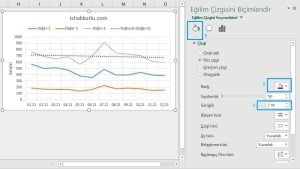
Eğilim çizgisi esasında yatay eksendeki değerlerin bağımsız, dikey eksendeki değerlerin ise bağımlı değişken olduğu basit bir regresyon çıktısıdır. Söz konusu seriye ilişkin regresyon denklemini çizim alanı içinde aşağıdaki şekilde görüntüleyebilirsiniz.

Yukarıdaki regresyon denklemini basitçe değerlendirmek gerekirse, Değer-3 serisinin zamana göre (x’in solundaki katsayının işareti negatif ve eğimi temsil eden -0,1315 değerinin mutlak değeri çok küçük olduğu için) hafifçe bir azalış gösterdiği söylenebilir. Daha somut ifade etmek gerekirse, yatay eksende 1 aylık bir değişimin, dikey eksende temsil edilen Değer-3 serisinin değerinde ters yönlü olarak x ile -0,1315 çarpımı kadar (x’in değeri, yatay eksende tarih kullanıldığı için Excel’in ilgili tarihe atadığı sayısal bir değerdir) değişime yol açar. Değeri-3 isimli serisinin zamandan (yatay eksenden) bağımsız olarak beklenen değerinin (ortalama değerinin) 6.528,5 olduğu söylenebilir. Ancak modelin (istisnaları olmakla birlikte 0 ile 1 arasında değer alabilen ve 1’e yaklaştıkça modelin açıklayıcılık gücünün arttığını ifade eden) belirlilik-determinasyon katsayısının 0,0247 gibi sıfıra çok yakın bir değerinin olması, dikey eksen verisi Değer-3 serisinin yatay eksen verisi zaman (aylar) ile arasında kayda değer bir ilişkinin bulunmadığı anlamına gelir.
Eğilim bölümünde sıklıkla başvurabileceğiniz diğer bir yöntem ise Hareketli Ortalama yöntemidir. Regresyon analizine göre daha basit bir mantığa sahip 2’li Hareketli Ortalama yöntemine göre (Değer-3 isimli seri esas alınarak) oluşturulmuş eğilim çizgisi aşağıdaki resimde temsil edilmektedir.

Hareketli ortalamalar bir serinin eğilimini anlamak veya öngörmek için yaygın olarak başvurulan istatistiksel bir araç setidir. Hareketli ortalamadan farklı türleri olmakla birlikte, basit bir (yukarıdaki grafikte Excel’in kullandığı) hareketli ortalamayı açıklamak için 1, 2, 3, 4 ve 5 olmak üzere beş adet (n=5) veriden oluşan basit bir veri setimiz-serimiz olsun.
2’li (k=2 olmak üzere) hareketli ortalamanın (1+2)/2=3/2, (2+3)/2=5/2, (3+4)/2=7/2 ve (4+5)/2=9/2 olmak üzere dört (n-k+1) adet sonucu vardır. Benzer şekilde 3’lü (k=3 olmak üzere) hareketli ortalamanın ise (1+2+3)/3=2, (2+3+4)/3=3, (3+4+5)/3=4 olmak üzere üç (n-k+1) adet sonucu vardır.
Yukarıdaki süreç daha dikkatli incelendiğinde fark edilebileceği gibi aritmetik ortalama, (k=n olmak üzere) n‘li hareketli ortalamaya eşittir; (1+2+3+4+5)/5=3 olmak üzere bir (n-k+1) adet sonucu vardır. Aritmetik ortalama esasında, (normal-Gaussian dağılıma sahip) bir serinin (standart sapmalarını (sigma’ları) da göz önüne alacak olursak) uzun vadeli yaklaşık değerini temsil eder. O halde hareketli ortalamaya esas aralık sayısı (k) azaldıkça, yapılacak analizin daha kısa vadeli olduğu öne sürülebilir. Örneğin 2’li hareketli ortalama, 3’lü hareketli ortalamaya göre seriye ilişkin daha kısa vadeli eğilimleri temsil eder.
Hareketli ortalamanın güvenirliği üzerinde belirleyici olan değişken ise “n” gözlem sayısıdır. Söz gelimi gözlem sayısı n=5 olan bir serinin 2’li hareketli ortalamasının anlattığı hikaye ile gözlem sayısı n=10 olan aynı serinin 2’li hareketli ortalamasının anlattığı hikaye birbirinden farklı olabilir. Ancak gözlem sayısı ne kadar yüksekse o kadar iyidir şeklinde bir varsayım da tamamen doğru değildir. Belirli bir gözlem sayısından sonra seriye ilişkin benzer eğilimler-kalıplar kendini tekrar edecektir. Özetle hareketli ortalamadan bir verinin hikayesini güvenilir bir şekilde elde etmek için yeterli sayıda (ki “yeterli sayı” ifadesinin göreli olduğunu göz önünde bulundurun) gözleminiz olmalıdır.
Yukarıda basitçe açıklandığı gibi bir serinin n-k+1 adet hareketli ortalama sonucu olduğundan, söz konusu sonuçların grafik üzerinde bir çizgi ile birleştirilmesi sonucunda hareketli ortalamaya ilişkin eğilim çizgisi elde edilir. Temel olarak seri çizgisi ile hareketli ortalama çizgisi şu şekilde yorumlanır: seri çizgisi, hareketli ortalamanın altında kaldığında serinin düşüş eğiliminde, hareketli ortalamanın üstüne çıktığında ise serinin yükseliş eğiliminde olduğuna işaret eder.
7. Çizgiler ve Yukarı Aşağı Çizgiler
Grafik Ögesi Ekle menüsünde yer alan Çizgiler ve Yukarı Aşağı Çizgiler isimli kalan diğer iki ögeye, çok yaygın kullanılan özellikler olmadığından değinilmemiştir. Dilerseniz yukarıdaki başlıklarda izlenen işlem adımlarını takip ederek söz konusu iki özelliği inceleyebilirsiniz.
İshak Kutlu, Excel Notları