
Excel-Grafik|Seviye|Temel
1. İkincil Dikey Eksenin Eklenmesi veya Kaldırılması
Bir grafiğe ikincil bir dikey eksen ilave etmek için dikey eksenin değil, çizim alanında yer alan serilerin özelliğinden yararlanılır. Ancak ilave edilen ikincil eksenin karakteristik özellikleri dikey eksenin karakteristik özellikleri ile büyük ölçüde aynı olduğundan ikincil dikey eksen konusuna bu makalede yer verilmiştir.
Excel’de bir grafiğe ikincil bir dikey eksen ilave etmek için çizim alanında yer alan herhangi bir seriyi seçip sağ tık yapınız ve “Seri Grafik Türünü Değiştir” yolunu izleyiniz.

Aşağıdaki resimde gösterildiği gibi Açılan pencerede ikincil eksende göstermek istediğiniz seriyi seçiniz. Yukarıdaki örnekte tüm seriler sütun grafiği olarak temsil edildiği için ikincil eksende göstermek istediğiniz grafik türünü, (örneğin) çizgi grafik gibi farklı bir grafik türü ile değiştiriniz.
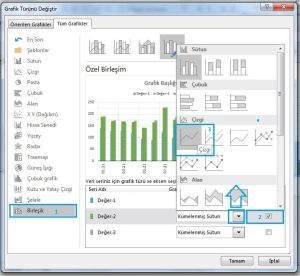
Çizgi grafiği de seçtikten sonra mevcut pencerenin görünümü aşağıdaki resimde gösterildiği gibi olacaktır.

Ön izlemesi yukarıdaki pencerede gösterilmekle birlikte, sonuca ilişkin ekran görüntüsü aşağıda yer almaktadır.

Yukarıdaki resimde üstte konumlanan göstergelerin sırasının değiştiğine, ikincil eksene atadığımız Değer-2 isimli serinin sona (en sağa) konumlandırıldığına dikkat ediniz.
İkincil ekseni kaldırmak için yukarıdaki resimde (2 no.lu) “İkincil Eksen“ kolonundaki işareti kaldırmanız yeterli olur.
2. Dikey Eksendeki Etiketlerin Hizalanması
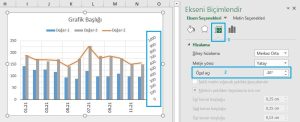
Dikey eksende yer alan değerler varsayılan olarak yatay şekilde hizalanır. Onları dikey olarak veya belirli bir açı ile hizalamak için yapılandırmak istediğiniz dikey ekseni seçiniz ve sağ tık, “Ekseni Biçimlendir” yolunu izleyerek biçimlendirme penceresini açınız.

Eksen Seçenekleri menüsünden aşağıdaki resimde gösterildiği gibi “Boyut ve Özellikler” alt kategorisine geliniz ve “Özel açı” etiketinin karşısına “-30” ifadesini giriniz.
3. Dikey Eksene Çizgi Eklenmesi veya Dikey Eksenden Çizginin Kaldırılması
Dikey eksene çizgi eklemek ve renk, kalınlık vb. bakımlardan onu biçimlendirmek için yapılandırmak istediğiniz dikey ekseni seçiniz ve sağ tık, “Ekseni Biçimlendir” yolunu izleyerek biçimlendirme penceresini açınız. Eksen Seçenekleri menüsünden aşağıdaki resimde gösterildiği gibi “Dolgu ve Çizgi” alt kategorisine geliniz ve “Düz Çizgi” ifadesini işaretleyiniz. Dilerseniz aynı menüden dikey eksende kullandığınız çizginin rengini, kalınlığını vb. çok sayıda biçimsel özelliğini de değiştirebilirsiniz.

Çizgiyi kaldırmak için “Çizgi Yok” veya “Otomatik” seçeneğini işaretleyebilirsiniz.
4. Dikey Eksendeki Çizgiye Çentik Eklenmesi veya Çentiğin Kaldırılması
Dikey eksende bulunan değerlerin hemen yanına çentikler eklemek için yapılandırmak istediğiniz dikey ekseni seçiniz ve sağ tık, “Ekseni Biçimlendir” yolunu izleyerek biçimlendirme penceresini açınız. Eksen Seçenekleri menüsünden aşağıdaki resimde gösterildiği gibi “Eksen Seçenekleri” alt kategorisine geliniz ve “Onay İşaretleri” altında yer alan “Birincil Tür” ifadesinin karşısındaki açılır listeden “Yok” değerini, “Dış” değeri ile değiştiriniz.
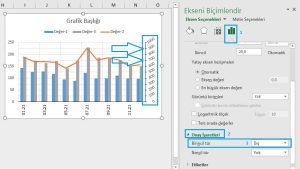
Söz konusu çentikleri kaldırmak için “Onay İşaretleri” altında yer alan “Birincil Tür” ifadesinin karşısındaki açılır listeden “Dış” değerini, “Yok” değeri ile değiştiriniz.
5. Dikey Eksendeki Etiketlerin veya Yatay Kılavuz Çizgilerinin Aralığının Değiştirilmesi
Dikey eksendeki etiketlerin yukarıdaki gibi 100’er birim arayla değil de (örneğin) 200’er birim arayla gösterilmesini sağlayabilirsiniz. Bunun sonucu olarak da dikey eksenden yatay olarak uzanan yatay kılavuz çizgileri arasındaki mesafe de genişlemiş olur. Bunun için birincil dikey ekseni seçiniz ve sağ tık, “Ekseni Biçimlendir” yolunu izleyerek biçimlendirme penceresini açınız. Eksen Seçenekleri menüsünden aşağıdaki resimde gösterildiği gibi “Eksen Seçenekleri” alt kategorisine geliniz ve “Birim” altında yer alan “Birincil” ifadesinin karşısındaki değeri (örneğin 200 ile) değiştiriniz.

Yukarıda, birincil eksende yapılan değişikliklerin ikincil ekseni etkilemediğine dikkat ediniz. Yukarıdaki adımları takip ederek ikincil eksendeki etiketlerin aralığını kontrol edebilirsiniz. Ancak ikincil eksende yapacağınız değişiklikler yatay kılavuz çizgilerinin aralığını etkilemeyecektir. Aşağıdaki ekran görüntüsünde ikincil eksenin (birincil) birim aralığı 50’den 100’e yükseltilmesine rağmen yatay kılavuz çizgilerinin aralığı değişmemiş, ancak ikincil eksendeki etiketlerin aralığı artmıştır.

Birincil ve ikincil yatay eksene ilişkin yukarıda yapılan değişikleri geri almak (varsayılana geri dönmek) için (ilgili eksenin biçimlendirme penceresinden) “Sıfırla” ifadesine tıklamanız yeterli olur.
6. Dikey Eksendeki Etiketlerin Sayı, Metin, Tarih vb. Formatı
Dikey eksendeki etiketlerin sayı, metin, tarih vb. formatlarını düzenlemek için yapılandırmak istediğiniz dikey ekseni seçiniz ve sağ tık, “Ekseni Biçimlendir” yolunu izleyerek biçimlendirme penceresini açınız. Eksen Seçenekleri menüsünden aşağıdaki resimde gösterildiği gibi “Eksen Seçenekleri” alt kategorisine geliniz ve “Sayı” altında yer alan “Kategori” ifadesinin hemen altındaki açılır listeden etiketin formatını değiştiriniz. Ancak bu yolla yaptığınız değişikliklerin geçerli olabilmesi için (MS Office sürümüne göre değişmekle birlikte) “Kategori” ifadesinin en altında yer alan “Kaynağa bağlı” kutusundaki işareti kaldırmanız gerekebilir.

Eğer “Kaynağa bağlı” kutusu işaretli ise buradan yapılan format değişiklileri grafiğe yansımaz. Bunun anlamı dikey eksende yer alan etiketlerin formatlarını doğrudan seriye/serilere veri sağlayan hücrelerin formatlarını değiştirerek de yapabileceğimizdir. Birincil dikey eksen verileri (C kolonu ikincil eksene veri sağladığı için) sadece B ve D kolonlarında yer alan hücrelerden veri aldığından ve söz konusu hücrelerin formatı da “Genel” olduğundan, “Kaynağa bağlı” kutusu işaretli iken yatay eksendeki etiketlerin sayısal değerlerinde ondalık ve bindelik ayraçlar görüntülenmeyecektir. Konuyla ilgili aşağıdaki ekran görüntülerini inceleyebilirsiniz.

Yukarıdaki resimde görüldüğü gibi birincil dikey eksene veri sağlayan hücrelerin formatı “Genel” olarak biçimlendirilmiştir. Bu durumda “Kaynağa bağlı” kutusunu işaretleyerek aktifleştirirsek birincil dikey eksen etiketleri, grafik içinden yapılan etiket formatının ayarları dikkate alınmaksızın “Genel” sayı formatına uygun olarak görüntülenecektir.

Yukarıda yapılan açıklamalardan hareketle, “Kaynağa bağlı” kutusu işaretli iken kaynağın (birincil dikey eksene veri sağlayan hücrelerin) formatını değiştirdiğinizde, birincil dikey eksen etiketlerinin formatının değişeceğini de öngörmüş olduğunuzu varsayıyorum.
7. Dikey Eksendeki Etiketlerin Yazı Tipi, Büyüklüğü, Rengi vb. Yazı Formatları
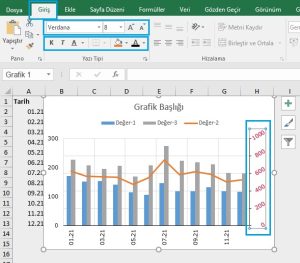
Dikey eksendeki etiketlerin yazı tipini, büyüklüğünü, rengini, kalınlığını vb. yazı formatlarını değiştirmek için yapılandırmak istediğiniz dikey ekseni seçtikten sonra, aşağıdaki resimde gösterildiği gibi Excel’in “Giriş” sekmesinde, en solda yer alan yazı tipi bölümündeki araçlardan yararlanabilirsiniz.
8. Dikey Eksen Birimlerinin Yüz, Bin, Milyon vb. Olarak Ölçeklenmesi
Sıfırların yoğun olarak kullanıldığı veriler ile çalışıyorsanız, grafiğin dikey ekseninde yer alan sıfırların görüntülenmemesi için yüz, bin, milyon vb. operatörler kullanmak çizim alanına hatırı sayılır ölçüde alan kazandıracaktır. Örneğin yüz (100) operatörünü kullandığınızda, dikey eksende 2 ile temsil edilen 200, 3 ile temsil edilen 300 değerini ifade ediyor olacaktır.
Yukarıdaki çerçevede dikey eksende görüntülenen birimi belirlemek için yapılandırmak istediğiniz dikey ekseni seçiniz ve sağ tık, “Ekseni Biçimlendir” yolunu izleyerek biçimlendirme penceresini açınız. Eksen Seçenekleri menüsünden aşağıdaki resimde gösterildiği gibi “Eksen Seçenekleri” alt kategorisine geliniz ve “Görüntü birimleri” etiketinin karşısındaki açılır listeden örneğin “Yüzler” ifadesini seçiniz.

Grafiğin üzerinde “Yüzler” gibi bir etiketin görünmesini istemiyorsanız, yukarıdaki resimde mavi çerçeveye alınan “Görüntü birimi etiketlerini göster” seçeneğinde yer alan işareti kaldırmanız yeterli olacaktır.
9. Yatay Eksenin Yukarıda veya Aşağıda Gösterilmesi
Yatay eksen varsayılan olarak yukarıdaki örneklerde olduğu gibi aşağıda görüntülenir. Excel’de yatay ekseni yukarı almanın iki farklı yöntemi vardır. Öncelikle grafik üzerinde birincil dikey ekseni seçiniz ve sağ tık yaptıktan sonra “Ekseni Biçimlendir” yolunu izleyiniz. Aşağıdaki ekran görüntüsünde gösterildiği gibi açılan biçimlendirme penceresinde Eksen Seçenekleri menüsüne geliniz ve “En büyük eksen değeri” seçeneğini işaretleyiniz.
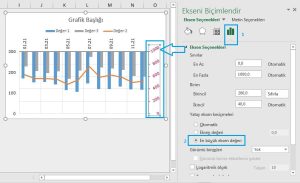
Yatay ekseni yukarı aldığımız bu yöntemde dikey ekseni oluşturan değerlerin büyükten küçüğe doğru sıralandığına dikkat ediniz.
Aşağıdaki ekran görüntüsünde gösterildiği gibi yatay ekseni yukarıda göstermenin diğer bir yolu da biçimlendirme penceresindeki dikey eksen menüsünden (yukarıdaki ile aynı menü) “Ters sırada değerler” seçeneğini işaretleyiniz. Ancak bir önceki yöntemde işaretlediğiniz seçeneği “Otomatik” olarak varsayılana geri almayı unutmayın.

Yatay ekseni yukarı aldığımız bu yöntemde ise (yukarıdaki yöntemin tam tersi şekilde) dikey ekseni oluşturan değerlerin küçükten büyüğe doğru sıralandığına dikkat ediniz.
Yatay eksenin yukarıda olduğu bir grafikte, yukarıdaki her iki yöntemde de gösterilen adımları tersine doğru uygularsanız, yatay ekseni aşağı almış olursunuz.
10. Yatay Eksene Eşik Değer Atanması
Yatay eksene eşik değer atamak (diğer bir ifadeyle onu arada bir yerde konumlandırmak) için grafik üzerinde birincil dikey ekseni seçiniz ve sağ tık yaptıktan sonra “Ekseni Biçimlendir” yolunu izleyiniz. Aşağıdaki ekran görüntüsünde gösterildiği gibi açılan biçimlendirme penceresinde Eksen Seçenekleri menüsüne geliniz ve “Eksen değeri”ne (örneğin) 800 değerini giriniz.
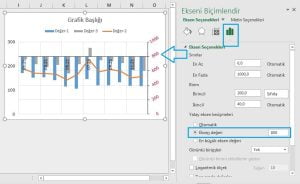
Yukarıdaki ekran görüntüsünde, yatay eksenin dikey ekseni 800 değerinden itibaren kesmesi öngörülmüştür. Ayrıca birincil eksende yapılan söz konusu değişikliğin ikincil ekseni de etkilediğine dikkat ediniz.
Bu yöntemle (örneğin 800 gibi) belirli bir eşik değerin üzerinde olan değerlerin yatay eksenin üzerinde, altında olan değerlerin ise yatay eksenin altında görüntülenmesi sağlanmıştır. Bu çerçevede söz konusu yöntem veri analizi veya görsellerin okunması (veya vurgulanması) bakımından oldukça kullanışlı olarak değerlendirilebilir.
Yukarıda yapılan değişikleri geri almak (varsayılana geri dönmek) için “Eksen değeri”nin hemen üzerindeki “Otomatik” ifadesini işaretlemeniz yeterli olur.
11. Dikey Eksen Üzerinden Bir Serinin Ölçeklenmesi
Bir serinin görsel okunabilirliğini arttırmak veya belirsiz olan hareketlerini daha belirgin hale getirmek için yapılandırmak istediğiniz dikey ekseni seçiniz ve sağ tık, “Ekseni Biçimlendir” yolunu izleyerek biçimlendirme penceresini açınız. Eksen Seçenekleri menüsünden aşağıdaki resimde gösterildiği gibi “Eksen Seçenekleri” alt kategorisine geliniz. Yapılacak ayarlar “Sınırlar” bölümünde yer alan “En az” ve “En fazla” alanlarında olacaktır.
Örnek olarak ikincil dikey eksende temsil edilen Değer-2 isimli seri ölçeklenecektir. Değer-2 isimli seriyi inceleyecek olursa yaklaşık olarak 100 ile 250 arasında salınımlar yaptığını görürüz. Ancak söz konusu serinin (grafiğin) çizim alanında alt sınırı 0’dan başlamakta olup üst sınırı ise 300 olarak belirlenmiştir. Eğer çizim alanındaki üst sınırı ve alt sınırı, serinin salınım yaptığı aralıkta belirlersek, serinin hareketleri daha belirgin hale gelecektir. Bunun için yukarıda bahsedildiği ve aşağıdaki resimde de gösterildiği gibi “En az” alanına 100 ve “En fazla” alanına ise 250 değerlerini giriniz.

Farkın kolaylıkla ayırt edilebilmesi amacıyla grafiğin-serinin öncesi ve sonrası aşağıda yan yana gösterilmiştir.

12. Dikey Eksene Başlık Eklenmesi veya Dikey Eksenden Başlığın Kaldırılması
Dikey eksene eksen başlığı eklemek için aşağıdaki adımları izleyiniz.
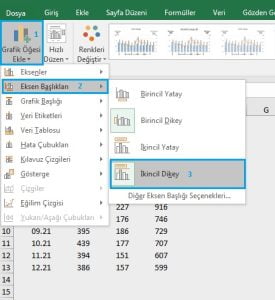
Tasarım sekmesinin görünmesi için grafik üzerinde herhangi bir alana (örneğin grafik alanına) tıklayınız ve Grafik Ögesi Ekle bölümünden “Eksen Başlıkları”nı, oradan da “Birincil Dikey”i seçiniz. Aşağıda gösterildiği gibi birincil dikey eksene başlık eklenecektir.
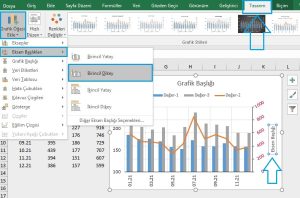
Aynı yolu izleyerek son adımda “İkincil Dikey” seçerseniz, soldaki ikincil dikey eksene başlık eklenir.

Eksen başlıklarını düzenlemek için yapılandırmak istediğiniz eksen başlığını tıklamak suretiyle seçiniz ve sağ tık, “Eksen Başlığını Biçimlendir” yolunu izleyerek biçimlendirme penceresini açınız. Başlık Seçenekleri menüsünden aşağıdaki resimde gösterildiği gibi “Boyut ve Özellikler” alt kategorisine geliniz. Örnek olarak yapılacak ayar “Hizalama” bölümünde yer alan “Metin yönü” etiketinin karşısındaki açılır listeden “Yatay”ı seçmektir.
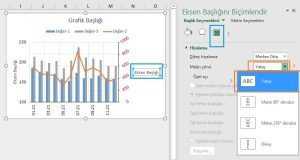
Eksen başlığını, dikey eksenin hemen üzerine konumlandırmak için eksen başlığını fare ile dikey eksenin üzerine sürükleyip bırakabilirsiniz.

Çizim alanını sağa doğru genişletmek için aşağıdaki resimde (dikey ok işareti ile) gösterildiği gibi kılavuz çizgilerinin arasında bir yere tıklamak suretiyle “Çizim Alanı”nı seçiniz.
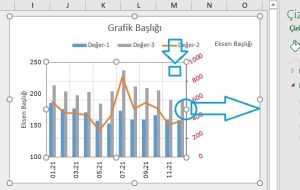
Yukarıdaki resimde işaretli noktadan çizim alanını sağa doğru fare ile sürükleyip bırakınız.

Eksen başlığının yazı tipini, büyüklüğünü, rengini vb. biçimsel özellerini değiştirmek için eksen başlığını bir kez tıklayınız ve sol üst köşeden söz konusu değişiklikleri yapınız.
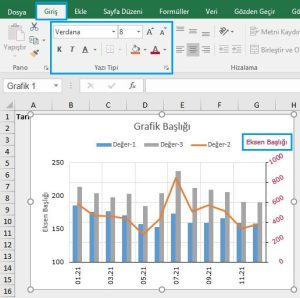
Eksen başlığını yeniden adlandırmak için bir kez tıklayınız, sonra bir kez daha tıklayınız (hızlı bir şekilde çift tıklamayınız) ve klavyeyi kullanarak adlandırınız. Alternatif olarak yeniden adlandırmak istediğiniz eksen başlığını seçip sağ tık yaparak “Metni Düzenle” yolunu da izleyebilirsiniz.

Yukarıdaki adımları takip ederek ikincil dikey eksen başlığını da düzenleyebilirsiniz.

Bir eksen başlığını kaldırmak için onu seçiniz ve klavyeden “Delete” tuşuna basınız. İkinci yol ise grafik üzerinde herhangi bir alanı tıklayınız, Tasarım sekmesine geliniz, Grafik Ögesi Ekle, Eksen Başlıkları yolunu izleyiniz ve kaldırmak istediğiniz eksen başlığına tıklayınız. Aşağıdaki ekran görüntüsünde ikinci yol kullanılarak ikincil eksenin başlığının kaldırılması gösterilmektedir.
İshak Kutlu, Excel Notları