
Excel-Grafik|Seviye|Temel
1. Dikey Eksenin Sağda veya Solda Gösterilmesi
Dikey eksenin sağda veya solda gösterilmesinde dikey eksenin değil, yatay eksenin özelliğinden yararlanılır. Bu sebeple, dikey eksenin sağa veya sola alınması konusuna bu makalede yer verilmiştir.
Excel’de dikey ekseni sağa almanın iki farklı yöntemi vardır. Öncelikle grafik üzerinde yatay ekseni seçiniz ve sağ tık yaptıktan sonra “Ekseni Biçimlendir” yolunu izleyiniz.

Aşağıdaki ekran görüntüsünde gösterildiği gibi açılan biçimlendirme penceresinde Eksen Seçenekleri menüsüne geliniz. Sonra kaydırma çubuğunu aşağı kaydırıp “En ileri tarihte” (veya yatay ekseni oluşturan değere göre “En ileri değerde” de yazabilir) seçeneğini işaretleyiniz.

Dikey ekseni sağa aldığımız bu yöntemde yatay ekseni oluşturan tarihlerin (soldan sağa) eskiden yeniye doğru sıralandığına dikkat ediniz. Yatay ekseni oluşturan değerler tarih değil de sayısal birer değer olsaydı, (soldan sağa) küçükten büyüğe doğru sıralanmış olurdu.
Aşağıdaki ekran görüntüsünde gösterildiği gibi dikey ekseni sağda göstermenin diğer bir yolu da biçimlendirme penceresindeki yatay eksen menüsünden (yukarıdaki ile aynı menü) “Tarihler ters sırada” (veya Değerler ters sırada) seçeneğini işaretleyiniz. Ancak bir önceki yöntemde işaretlediğiniz seçeneği “Tarihinde” (veya Değerinde) olarak varsayılana geri almayı unutmayın.
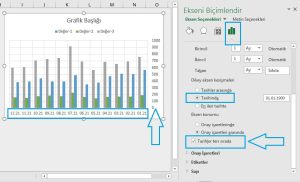
Dikey ekseni sağa aldığımız bu yöntemde ise (yukarıdaki yöntemin tam tersi şekilde) yatay ekseni oluşturan tarihlerin (soldan sağa) yeniden eskiye doğru sıralandığına dikkat ediniz. Yatay ekseni oluşturan değerler tarih değil de sayısal birer değer olsaydı, (soldan sağa) büyükten küçüğe doğru sıralanmış olurdu.
Dikey eksenin sağda olduğu bir grafikte, yukarıdaki her iki yöntemde de gösterilen adımları tersine doğru uygularsanız, dikey ekseni sola almış olursunuz.
2. Yatay Eksendeki Etiketlerin Hizalanması
Yatay eksende yer alan tarihler (değerler) varsayılan olarak yatay şekilde hizalanır. Onları dikey olarak hizalamak için yatay ekseni seçiniz ve sağ tık, “Ekseni Biçimlendir” yolunu izleyerek biçimlendirme penceresini açınız. Eksen Seçenekleri menüsünden aşağıdaki resimde gösterildiği gibi “Boyut ve Özellikler” alt kategorisine geliniz ve Metnin yönü etiketinin karşısındaki açılır listeden “Metni 270° döndür” ifadesini seçiniz.

Dikey, yatay, 90° ve belirleyeceğiniz spesifik bir açının kullanılmasına kadar alternatif metin hizalama yöntemlerini aynı menüden gerçekleştirebilirsiniz. Ayrıca yukarıdaki aynı adımları takip ederek dikey eksendeki etiketleri (değerleri) de hizalayabilirsiniz.
3. Yatay Eksene Çizgi Eklenmesi veya Yatay Eksenden Çizginin Kaldırılması
Yatay eksene çizgi eklemek ve renk, kalınlık vb. bakımlardan onu biçimlendirmek için yatay ekseni seçiniz ve sağ tık, “Ekseni Biçimlendir” yolunu izleyerek biçimlendirme penceresini açınız. Eksen Seçenekleri menüsünden aşağıdaki resimde gösterildiği gibi “Dolgu ve Çizgi” alt kategorisine geliniz ve “Düz Çizgi” ifadesini işaretleyiniz. Dilerseniz aynı menüden yatay eksende kullandığınız çizginin rengini, kalınlığını vb. çok sayıda biçimsel özelliğini de değiştirebilirsiniz.

Çizgiyi kaldırmak için “Çizgi Yok” veya “Otomatik” seçeneğini işaretleyebilirsiniz.
4. Yatay Eksendeki Çizgiye Çentik Eklenmesi veya Çizgiden Çentiğin Kaldırılması
Yukarıdaki resimde de görüldüğü gibi yatay eksene eklenen (kırmızı) çizginin üzerinde dikey yönlü (aşağıya doğru) küçük çizgiler bulunmaktadır. Yatay eksende bulunan söz konusu çentikleri kaldırmak için yatay ekseni seçiniz ve sağ tık, “Ekseni Biçimlendir” yolunu izleyerek biçimlendirme penceresini açınız. Eksen Seçenekleri menüsünden aşağıdaki resimde gösterildiği gibi “Eksen Seçenekleri” alt kategorisine geliniz ve “Onay İşaretleri” altında yer alan “Birincil Tür” ifadesinin karşısındaki açılır listeden “Dış” değerini, “Yok” değeri ile değiştiriniz.
Söz konusu çentikleri eklemek için “Onay İşaretleri” altında yer alan “Birincil Tür” ifadesinin karşısındaki açılır listeden “Yok” değerini, “Dış” değeri ile değiştiriniz.

5. Yatay Eksendeki Etiketlerin veya Dikey Kılavuz Çizgilerinin Aralığının Değiştirilmesi
Yatay eksendeki etiketlerin yukarıdaki gibi birer ay/birim arayla değil de (örneğin) ikişer ay/birim arayla gösterilmesini sağlayabilirsiniz. Bunun sonucu olarak da yatay eksenden dikey olarak uzanan dikey kılavuz çizgileri arasındaki mesafe de genişlemiş olur. Bunun için yatay ekseni seçiniz ve sağ tık, “Ekseni Biçimlendir” yolunu izleyerek biçimlendirme penceresini açınız. Eksen Seçenekleri menüsünden aşağıdaki resimde gösterildiği gibi “Eksen Seçenekleri” alt kategorisine geliniz ve “Birim” altında yer alan “Birincil” ifadesinin karşısındaki değeri (örneğin 2 ile) değiştiriniz.
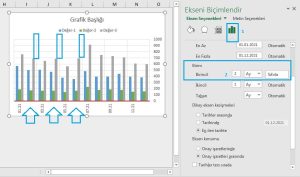
Varsayılana geri dönmek için “Sıfırla” ifadesine tıklamanız yeterli olur.
Ancak yatay eksendeki son gözlem değerinin, yani 12.21 (Aralık 2021) tarihinin yatay eksende artık görüntülenmediğini dikkat ediniz. Bu durumda grafiğin sunumunu yaptığınız raporunuzda (Word dosyasında), grafiğin hemen altına son gözlem değerini bir not olarak belirtmeniz raporlama tekniği bakımından yerinde bir ilave olur.
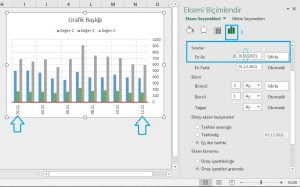
Son gözlem değerini grafiğin üzerinde belirtmek isterseniz, aynı (yatay eksen) biçimlendirme menüsünün hemen üstünde yer alan “Sınırlar” altında bulunan “En Az” değerini (örnekte etiket aralığı 2 ay olduğu için) 1 ay arttırabilirsiniz. Bunun anlamı ilk gözlem değerinin grafikten çıkarılmasıdır. Böylece aşağıdaki ekran görüntüsünde de temsil edildiği üzere ayların ardışık sıralamasında değişiklik olacağı için (saymanın kuralına göre düşünülürse 1, 3, 5 vb. yerine 2, 4, 6 vb. şeklinde devam edeceği için) son gözlem değeri olan 12. ay grafik üzerinde görüntülenir.
6. Yatay Eksendeki Etiketlerin Sayı, Metin, Tarih vb. Formatı
Yatay eksendeki etiketlerin sayı, metin, tarih vb. formatlarını düzenlemek için yatay ekseni seçiniz ve sağ tık, “Ekseni Biçimlendir” yolunu izleyerek biçimlendirme penceresini açınız. Eksen Seçenekleri menüsünden aşağıdaki resimde gösterildiği gibi “Eksen Seçenekleri” alt kategorisine geliniz ve “Sayı” altında yer alan “Kategori” ifadesinin hemen altındaki açılır listeden etiketin formatını değiştiriniz. Ancak bu yolla yaptığınız değişikliklerin geçerli olabilmesi için (MS Office sürümüne göre değişmekle birlikte) “Kategori” ifadesinin en altında yer alan “Kaynağa bağlı” kutusundaki işareti kaldırmanız gerekebilir.

Eğer “Kaynağa bağlı” kutusu işaretli ise buradan yapılan format değişiklileri grafiğe yansımaz. Bunun anlamı yatay eksende yer alan etiketlerin formatlarını doğrudan eksene veri sağlayan hücrelerin formatlarını değiştirerek de yapabileceğimizdir. Yatay eksen verileri A kolonunda yer alan hücrelerden veri aldığından ve söz konusu hücrelerin formatı da “aa.yy” (03.2021 gibi) olduğundan, “Kaynağa bağlı” kutusu işaretli iken yatay eksendeki etiketler “aa.yy” şeklinde görüntülenecektir. Konuyla ilgili aşağıdaki ekran görüntülerini inceleyebilirsiniz.

Yukarıdaki resimde görüldüğü gibi yatay eksene veri sağlayan hücrelerin formatı “aa.yy” olarak biçimlendirilmiştir. Bu durumda “Kaynağa bağlı” kutusunu işaretleyerek aktifleştirirsek yatay eksen etiketleri, grafik içinden yapılan etiket formatının ayarları dikkate alınmaksızın “aa.yy” şeklinde görüntülenecektir.

Yukarıda yapılan açıklamalardan hareketle, “Kaynağa bağlı” kutusu işaretli iken kaynağın (yatay eksene veri sağlayan hücrelerin) formatını değiştirdiğinizde, yatay eksen etiketlerinin formatının değişeceğini de öngörmüş olduğunuzu varsayıyorum.
7. Yatay Eksendeki Etiketlerin Yazı Tipi, Büyüklüğü, Rengi vb. Yazı Formatları
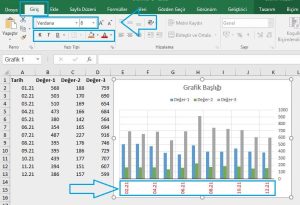
Yatay eksendeki etiketlerin yazı tipini, büyüklüğünü, rengini, kalınlığını vb. yazı formatlarını değiştirmek için yatay ekseni seçtikten sonra, aşağıdaki resimde gösterildiği gibi Excel’in “Giriş” sekmesinde, en solda yer alan yazı tipi bölümündeki araçlardan yararlanabilirsiniz.
8. Yatay Eksen Verilerinin Seriler veya Çizim Alanı İçinde Gösterilmesi Sorunu
Bir grafik oluşturmak istediğinizde, sistem bazen yatay eksen verilerini bir seri gibi algılayarak onu grafiğin çizim alanı (barların, çizgilerin, sütunların vb. serilerin bulunduğu alan) içinde gösterir. Bunun sonucu olarak da yatay ekseni 1, 2, 3, 4, vb. ardışık olarak atadığı sayısal etiketlerle gösterir.
Sorunun simülasyonu için yukarıdaki grafiğin “grafik alanı”nı seçiniz-tıklayınız ve klavyeden “Delete” tuşuna basarak grafiği tümüyle siliniz. Sonra veri setlerinden Tarih, Değer-2 ve Değer-3 verilerinin bulunduğu kolonları tümüyle (başlıklar dahil) siliniz ve A kolonunu seçip “Hücre Biçimlendir” yolunu izleyiniz ve “Genel”i seçip “Tamam” butonuna tıklayınız.

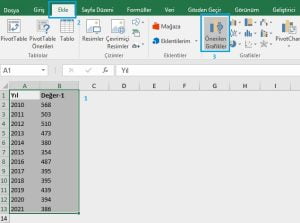
Aşağıdaki resimde gösterildiği gibi A1 hücresine “Yıl”, A2 ile A13 hücreleri arasına ardışık olarak yıl değerlerini yazınız. Sonra A1 ve B13 hücrelerini seçip Excel’in menü sekmelerinde yer alan “Ekle” sekmesini, sonra da “Önerilen Grafikler” yolunu izleyiniz.
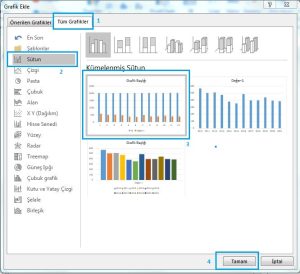
Açılan pencerede “Tüm Grafikler” sekmesini tıklayıp “Sütun” grafiğini seçiniz ve “Tamam”ı tıklayıp yeni bir grafik oluşturunuz.
Sistemin yatay eksen verilerini bir seri gibi algılayarak onu grafiğin çizim alanı içinde göstermesine ve yatay eksenin ise 1, 2, 3, 4, vb. ardışık olarak atanana sayılarla temsil edilmesine ilişkin sorunun ekran görüntüsü aşağıdadır.

Excel, “Yıl” verileri ile “Değer-1” verilerinin her ikisini de (önceki tarih örneklerinden farklı olarak) sayısal veri seti olarak algıladığı için her iki sütunda bulunan verileri de birer seri olarak grafiğin çizim alanına yansıtmaktadır. Eksen değerlerini ise 1’den başlayan ardışık sayılarla göstermektedir. Ancak amacımızın “Yıl” verilerinin yatay eksende gerçek değerleri ile temsil edilmesi ve grafik serileri içinde gösterilmemesinin olduğu varsayılmaktadır. Sorunun çözümünü ilişkin takip eden alt başlıklarda 3 farklı yöntem sunulmaktadır.
8.1. Yöntem 1: Hücredeki Başlığı Silip Grafiği Tekrar Oluşturmak (Basit Çözüm)
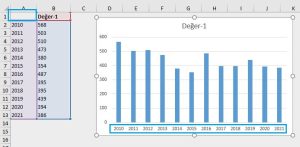
Excel, en soldaki veri setinde başlık göremediğinde onu otomatik olarak bir seri olarak değerlendirmeyerek yatay eksene atamaktadır. Bu kapsamda en basit-hızlı çözümlerden biri, bir önceki grafiği tümüyle sildikten sonra, aşağıdaki resimde gösterildiği gibi yatay eksende temsil edilmesini istediğiniz en soldaki veri setine ilişkin hücredeki başlığı silip yukarıda anlatıldığı gibi grafiği tekrar oluşturmaktır.
8.2. Yöntem 2: Grafiği Önerilen Grafikler Sekmesinden Tekrar Oluşturmak (Basit Çözüm)
Diğer bir yöntemde, en soldaki veri setine ilişkin hücrede başlığın bulunduğu varsayımda, bir önceki grafiği tümüyle sildikten sonra, aşağıdaki resimde gösterildiği gibi grafiği tekrar oluştururken “Tüm Grafikler” sekmesini değil, “Önerilen Grafikler” sekmesini kullanmaktır.
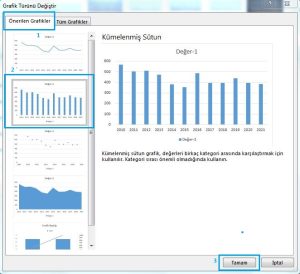
Sonuç aşağıdaki ekran görüntüsünde temsil edildiği gibi olacaktır.

Ancak bu yöntemin dezavantajı, oluşturmak istediğiniz grafiğin önerilen grafiklerin içinde yer almaması ihtimalidir. Böyle bir durumda aşağıdaki gelişmiş çözüme başvurabilirsiniz.
8.3. Yöntem 3: Grafik Ayarlarını Tekrar Yapılandırmak (Gelişmiş Çözüm)
Bu yöntem, yukarıdaki iki yöntemden farklı olarak grafiği sıfırdan tekrar oluşturmadan ve tüm grafik türlerinde kullanabileceğiniz bir çözüm yöntemidir. Bu yöntemde en soldaki veri setine ilişkin hücrede yer alan başlığın ve ilk oluşturulan grafiğin silinmediği varsayımı yapılmıştır.
Aşağıdaki resimde gösterildiği gibi grafikte herhangi bir alanı tıklayınız ve sağ tık yaparak “Veri Seç” yolunu izleyiniz.
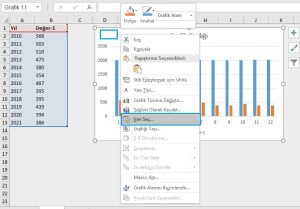
Açılan pencerede sol tarafta yer alan “Yıl” etiketine sahip seriyi seçiniz ve sadece “Kaldır” butonuna tıklayınız; sağ altta yer alan “Tamam” butonuna tıklamayınız!
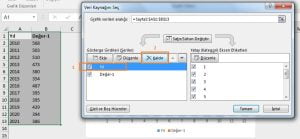
Yukarıdaki işlem ile “Yıl” etiketine sahip verinin grafikte seri olarak gösterilmesi sorununu çözmüş olduk. Ancak grafiğin yatay ekseni halen 1, 2, 3, vb ardışık sayılarla temsil edilmektedir. Yatay eksenin “Yıl” etiketine sahip verilerle temsil edilmesini sağlamak için sağ tarafta yer alan (yani yatay ekseni düzenleyen bölümdeki) “Düzenle” butonuna tıklayınız.
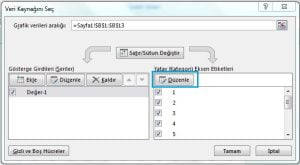
“Düzenle” butonuna tıkladıktan sonra aşağıdaki gibi bir pencere açılacaktır.
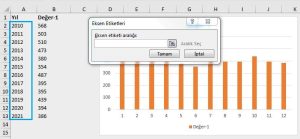
Yukarıdaki pencere açıldıktan sonra, aşağıdaki resimde gösterildiği gibi (A1 hücresindeki “Yıl” başlığı hariç) A2 ile A13 arasındaki hücreleri seçip “Tamam” butonuna tıklamak suretiyle, seçilen verileri yatay eksende görüntülenmesini istediğimiz etiketlere atamış oluruz.

Yıl verilerinin serilerden çıkarılması ve yatay eksende yılların gösterilmesine ilişkin yukarıda yaptığımız ayarların geçerli olabilmesi için aşağıdaki resimde gösterildiği gibi “Tamam” butonuna tıklamamız gerekir.

Sonuç aşağıdaki resimde gösterilmiştir.

İshak Kutlu, Excel Notları