
Excel-Grafik|Seviye|Temel
Excel’de verilerin görselleştirilmesi onların analiz edilmesini ve okunmasını oldukça kolaylaştırır. Özellikle bilginin çok hızlı üretildiği çağımızda, büyük hacimli işlenmemiş verilere bakarak bir analiz yapmak son derece güçtür. Veri analizi ve görselleştirme verilerin grafiğe dönüştürülmesinden daha geniş bir kavram olmakla birlikte, verilerin kendilerini en iyi ifade edebileceği grafiklere dönüştürülmesi süreci, veri analizi ve görselleştirmenin temel araç setlerinden biridir. Bu makale serisini oluşturmamdaki temel motivasyon da söz konusu temel araç setinin etkin bir şekilde kullanılması için Excel ile grafik hazırlamada kullanılan temel yöntemleri sistematik bir şekilde dokümante etmektir.
Excel ile grafik hazırlamak veya oluşturmak için sayısız özellik mevcuttur. Bu yüzden grafiklere ilişkin makale serisinde grafiklerin tüm özelliklerinden bahsedilemeyecek olup onların işleyiş mantığı ve yaygın olarak ihtiyaç duyulan özellikleri üzerinde durulacaktır. Grafiklere ilişkin makale serisini tamamladığınızda, diğer bir ifadeyle grafiklere ilişkin temel kavramları ve yöntemleri tanıyıp grafiklerin oluşturulma mantığını kavradığınızda, kendi yöntemlerinizi kullanarak çok detaylı grafikler hazırlayabileceksiniz.
Excel ile grafik hazırlama yöntemlerine ilişkin makale serisinin ekran görüntülerinde Microsoft (MS) Office 2016, Türkçe sürüm kullanılmıştır. 2010 ve sonrası MS Office sürümleri arasında (özellikle ekran görüntülerinde yer alan görsellerde) küçük farklılıklar olmakla birlikte, söz konusu makale serisinde grafiklere ilişkin açıklanan tüm yöntemler, 2010 ve sonrası tüm MS Office sürümlerinde de uygulanabilir.
1. Grafik Oluşturmak
Excel’de bir grafik oluşturmak için aşağıdaki gibi bir veri setimiz olmalıdır. En soldaki kolon (Tarih) varsayılan olarak daima yatay eksenin değerlerini, sonraki kolonlar (Değer-1, Değer-2, Değer-3) ise dikey eksenin değerlerini oluşturur. Oluşturulacak grafiğe değer atamak için veri seti aşağıdaki resimde gösterildiği gibi seçilerek numaralandırılan adımlar izlenir.

Açılan pencerede aşağıdaki adımları izleyerek basit bir çizgi grafiği oluşturabiliriz.
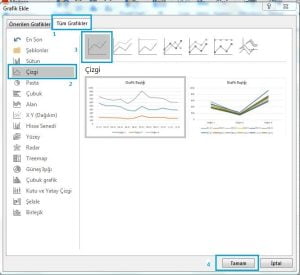
Sonuç aşağıdadır.

Excel’de grafiklerle çalışmak için yararlı olduğunu düşündüğüm birkaç küçük çevresel değişiklik yapabiliriz. İlk olarak “Görünüm” sekmesinden kılavuz çizgilerini kaldırabiliriz.

İkinci olarak ise herhangi bir hücreyi seçip klavyeden (iki kez) Ctrl ve A tuşlarına birlikte basarak tüm hücreleri seçiniz ve (arka planda) hücrelerin dolgu rengini, grafik detaylarını kolaylıkla ayırt edebileceğiniz karşıt bir renk ile değiştiriniz.
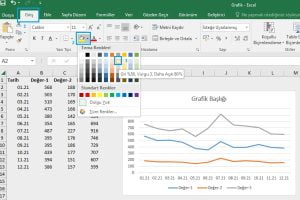
Grafik üzerinde çalıştıktan sonra yukarıdaki aynı adımları izleyerek “Dolgu Yok” seçeneğini tıklamak ve Görünüm sekmesinden de “Kılavuz Çizgileri” kutucuğunu işaretlemek suretiyle, arka planda yapılan değişiklikleri kolaylıkla geri alabilirsiniz.
2. Grafik Katmanlarını veya Ögelerini Anlamak
Grafiğin, aşağıdaki resimde işaretlenen alanını tıklayınız. Grafiğin dış kenarları boyunca bir çizgi belirecektir. Söz konusu çizgi seçilen grafik ögesinin “grafik alanı” olduğunu temsil eder. Grafiğin başlığı, yatay ve dikey ekseni, yatay ve dikey kılavuz çizgileri, veri serileri (örnekte Değer-1, Değer-2 ve Değer-3 serilerini temsil eden grafik üzerindeki 3 çizgi), göstergeler vb. tüm grafik ögeleri grafik alanı üzerinde konumlanır.

Aşağıdaki resimde gösterildiği gibi grafik alanı seçili iken sağ tık menüsü, “sadece” grafik alanı ile ilgili özellikleri gösterir. Bunun anlamı grafik alanı seçili iken sağ tık yaparsanız, yatay eksene, dikey eksene, (grafiğin arka planındaki ince gri çizgileri ifade eden) kılavuz çizgilerine, serilere vb. diğer grafik ögelerine ilişkin özellikler/ayarlar görüntülenmez. Grafikte bulunan bir öge ile ilgili sağ tık menüsü üzerinden düzenleme yapmak için (grafikte herhangi bir alanı tıklamayı değil; ilgili ögeyi tıklamayı ifade eden) söz konusu ögeyi seçtikten sonra sağ tık yapmanız, amaçladığınız ögenin biçimlendirme özelliklerine ulaşmanız bakımında son derece önemlidir.
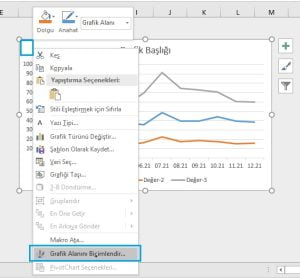
Aşağıdaki resimde ise dikey eksenin sağ tık menüsü yer almaktadır. Yukarıda işaretlenen menü ile aşağıda işaretlenen menünün farklı olduğuna dikkat ediniz.
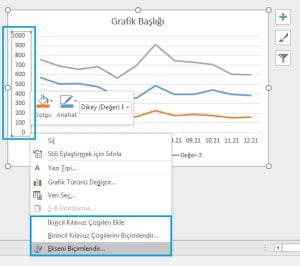
Yukarıdaki resimde dikey ekseni seçtiğimizde grafik alanının da otomatik olarak seçildiğini, ancak dikey eksen üzerinde sağ tık yaptığımızdan dikey eksene ilişkin sağ tık menüsünün açıldığını görüyoruz.
Aşağıdaki resimde ise yatay eksenin sağ tık menüsü gösterilmektedir.
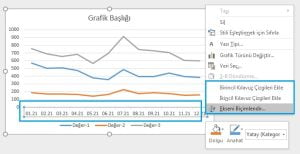
Aşağıdaki ekran görüntüsünde ise kılavuz çizgilerine ilişkin sağ tık menüsü gösterilmiştir. Fare ile mavi okların işaret ettiği gri yatay çizgilerden herhangi birini tıkladıktan sonra, sağ tık yaparak (örneğe göre) yatay kılavuz çizgileri menüsüne ulaşabilirsiniz.

Son bir örnek olarak aşağıdaki ekran görüntüsünde ise “çizim alanı” seçilerek sağ tık menüsü gösterilmiştir. Çizim alanını seçmek için kılavuz çizgilerinin arasındaki beyaz alanlardan herhangi birine tıklamanız yeterli olur.
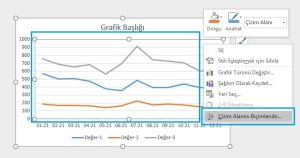
Grafik alanına konumlanan bazı temel ögeler toplu olarak aşağıdaki ekran görüntüsünde bulunmaktadır.

Amaçlanan bir grafik aracına-özelliğine hızlı bir şekilde ulaşmak (internette araştırma yaparak zor yoldan ulaşmak sizi yıldırabileceği için) son derece önemli olduğundan, yukarıdaki örnekleri dikkatle tekrar incelemenizi; grafik üzerinde herhangi bir alana sağ tık yaparak daha önce kullanmış olduğunuz bir özelliğe ulaşabileceğiniz yanılgısına düşmemenizi öneririm. Excel’de grafiklerin birbirinden farklı çok sayıda ögeden ve/veya katmandan oluştuğunu, her ögenin de kendine özgü özellikleri bulunduğunu, amaçlanan bir özelliğe ulaşmak için ilgili ögenin seçilmesi sonrasında sağ tık yapılması gerektiği hususunu da tekrar vurgulamak isterim.
3. Tasarım ve Biçim Sekmelerini Tanımak
Grafiklere ilişkin düzenlemelerin yapıldığı “Tasarım” ve “Biçim” sekmeleri, grafik üzerinde herhangi bir alana/ögeye tıklandığında Excel menülerinin bulunduğu sıranın en sağında görüntülenir. Sayfada herhangi bir hücreye tıklandığı ise söz konusu sekmeler gizlenir/kaybolur.

“Tasarım” sekmesinde grafik düzenlemeye ilişkin en sık başvuracağınız kısım sol tarafta konumlanan “Grafik Ögesi Ekle” isimli bölüm olacaktır. Söz konusu bölüme ilişkin ekran görüntüsü aşağıdadır.

Grafik Ögesi Ekle başlığı altında, yukarıdaki resimde gösterilen ögeleri ekleyebilir, kaldırabilir, grafik başlığı, göstergeler vb. ögelerin grafik içindeki konumlarını değiştirebilirsiniz. Bu bölümde bulunan özellikler, “Excel ile Grafik Hazırlama Yöntemleri: Temel Kavramlar-2” isimli makalede detaylı bir şekilde açıklanacaktır.
“Biçim” sekmesinde, sağ tarafta konumlanan ve aşağıdaki ekran görüntüsünde de işaretlenen bölümde grafiğin dikey ve yatay boyutlarını ayarlamanızı sağlayan araç vardır.
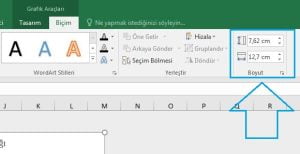
Örnek olması amacıyla grafik boyutları 7,62 cm yerine 8 cm, 12,7 cm yerine 10 cm ile değiştirilmiştir.

Yukarıdaki grafiğin genişliğini bir miktar daralttığımız için yatay eksende yer alan tarihlerin hafifçe eğimli bir şekilde konumlandıklarına dikkat ediniz. Excel, grafik daraltıldığı için eksenlerde yer alan tarih isimlerini grafiğe sığdırmak amacıyla otomatik olarak hafifçe eğimli hale getirmiştir.
Aşağıdaki ekran görüntüsünde “Değer-3” isimli seri (çizgi) seçilmiş olup Biçim sekmesinde yer alan boyutlandırma alanında genişliğin ve yüksekliğin değiştirilemediğine dikkat ediniz. Çünkü serilerin (çizgilerin, bar grafiğinde ise barların) boyutlandırılması söz konusu bölümden yapılmamaktadır. Bu yüzden ilgili kısım gri renkli olup değer girmemize izin verilmediği anlamına gelir. Boyutlandırma kısmını tekrar aktif hale getirmek için “Grafik Katmanlarını veya Ögelerini Anlamak” başlıklı yukarıdaki konuda bahsedildiği üzere “grafik alanını” tıklamalısınız-seçmelisiniz.
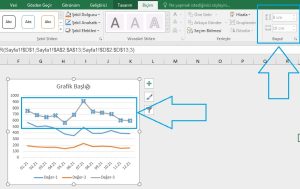
Eğer yukarıda gösterildiği gibi sık kullandığınız (grafiği boyutlandırmakta kullandığımız araç gibi) bir araç inaktif ise o araç grafikte seçili ögenin özelliğini desteklemiyor anlamına gelir. Söz konusu aracın özelliğini kullanabilmeniz için doğru ögeyi (örneğimizde doğru öge grafik alanıdır) seçmelisiniz. Bu paragraf size “Grafik Katmanlarını veya Ögelerini Anlamak” konusunu tekrar çağrıştırdı ise kesinlikle doğru yolda olduğunuzu gösterir.
Ayrıca yukarıdaki resimde görüldüğü üzere grafik alanın en dışında toplam 6 noktada yer alan küçük çemberleri, fare ile tıklayıp çekerek-sündürerek de grafik boyutlarını ayarlayabilirsiniz.
Son olarak “Tasarım” ve “Biçim” sekmelerinde yer alan özelliklerin birçoğuna sağ tık menüleri aracılığıyla da kolaylıkla ulaşabilirsiniz.
4. Grafik Türünü Değiştirmek
Excel’de sütun, çizgi, bar, mum vb. birbirinden farklı çok çeşitli grafik oluşturma seçenekleri vardır. Grafiğin türünü değiştirmek için değiştirmek istediğiniz grafiğin herhangi bir alanına tıklayınız. Sonra sağ üst köşede beliren “Tasarım” sekmesine, ardından da “Grafik Türünü Değiştir”e tıklayınız. Açılan pencerede dilediğiniz grafik türünü seçerek Tamam butonuna tıklayınız. Sürece ilişkin ekran görüntüsü aşağıdadır.

Grafik türünü değiştirmek için yukarıdakinden daha pratik bir yöntem olarak, değiştirmek istediğiniz grafiğin grafik alanı üzerinde sağ tık yapıp açılan menüden “Grafik Türünü Değiştir…” yolunu da izleyebilirsiniz.

5. RGB Renk Kodlarının Kullanımı
Excel’de RGB (Red, Green, Blue) renk kodlarını kullanarak bir grafik ögesinin rengini değiştirebilirsiniz. Renklendirmesinde RGB renk kodunu kullanacağınız herhangi bir ögenin rengini, o ögeyi seçtikten sonra, aşağıdaki örnekte gösterilen yöntemde belirtilen aynı yolu takip ederek değiştirebilirsiniz.
Örneğin Değer-2 isimli serilere ilişkin sütunların rengini RGB(213, 0, 50) renk kodu ile değiştirmek için çizim alanında yer alan yeşil sütunlardan herhangi birini bir kez tıklayınız ve sağ tık yaparak “Veri Serilerini Biçimlendir” yolunu izleyiniz. Aşağıdaki resimde gösterildiği gibi Değer-2 isimli seriye ilişkin birden çok sütunun seçili olduğundan emin olunuz.

Açılan biçimlendirme penceresinden aşağıdaki resimde gösterilen adımları takip ediniz.

Açılan yeni pencereden de aşağıdaki resimde gösterilen adımları takip ediniz.

Sonuç aşağıdaki resimde gösterilmiştir.
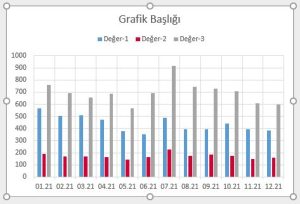
Konunun bir parça dışında olmakla birlikte, yukarıda “…çizim alanında yer alan yeşil sütunlardan herhangi birini bir kez tıklayınız ve sağ tık yaparak “Veri Serilerini Biçimlendir” yolunu izleyiniz. Aşağıdaki resimde gösterildiği gibi Değer-2 isimli seriye ilişkin birden çok sütunun seçili olduğundan emin olunuz.” ifadesine açıklık getirmekte yarar var.
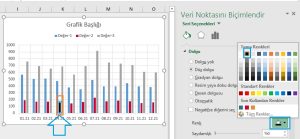
Eğer dolgu rengini değiştirmek istediğiniz bir seriye ilişkin sütunlardan herhangi birini iki kez tıklarsanız, o seriye ilişkin tüm sütunları değil, sadece tekil olarak seçtiğiniz (üzerine gelip iki kez tıkladığınız) sütunun dolgu rengini değiştirirsiniz. Konuya ilgili olarak iki kez tıklanarak dolgu rengi siyah yapılan Değer-2 serisinin 04.21 tarihli sütununa ilişkin aşağıdaki ekran görüntüsünü inceleyebilirsiniz.
İshak Kutlu, Excel Notları