
Excel-Grafik|Seviye|Temel
Grafik Yönetimi makale serisinde, Excel’de grafikler ile ilgili karşılaşabileceğiniz en yaygın sorunlar ve ihtiyaç duyabileceğiniz en muhtemel grafik ve veri biçimlendirme senaryoları üzerinde durulacaktır. Bu makalede grafik verilerinin güncellenmesi, gösterge sıralarının değiştirilmesi, ardışık olmayan kolonlarda yer alan verilerle Excel’de grafik oluşturmak, serilerin kategori, kategorilerin de seriye dönüştürülmesini ifade eden grafik satırları ve sütunlarını değiştirmek gibi grafik biçimlendirme konularına ve onlara ilişkin karşılaşılacak olası sorunların çözümleri üzerinde durulacaktır.
1. Grafik Verilerinin Güncellenmesi
Aşağıdaki gibi 8 aylık veriden oluşan temsili bir grafiğimizin olduğunu varsayalım.
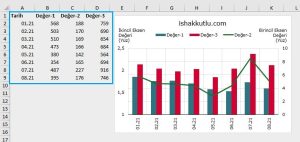
Yukarıdaki tabloya 09.21 tarihine ilişkin verinin ilave edileceğini ve ilave edilen yeni verinin de grafiğe dahil edileceğini varsayalım. Belirli periyotlarda düzenli olarak hazırlanan grafikleri güncellemenin (yani yeni verilerin grafiğe ilave edilmesi sürecini yönetmenin) en basit yolu, grafik üzerinde herhangi bir ögeyi seçip “Veri Seç” yolunu izlemektir.
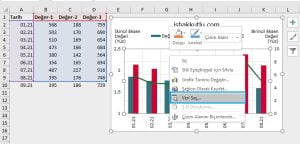
Soldaki veri tablosunda seçili alan, grafiğe kaynaklık eden veri setinin sınırlarını temsil etmektedir. Yatay ekseni inceleyerek veya bu işaret çizgilerine bakarak 09.21 tarihli verinin grafiğe dahil edilmediğini anlayabiliriz. Yukarıdaki resimde gösterildiği gibi “Veri”Seç” yolunu izlediğimizde aşağıdaki gibi bir pencere açılacaktır.

Yukarıdaki pencere açıkken fare ile yukarıdaki resimde mavi ile işaretli aralığı seçiniz. Seçimi tamamladıktan sonra Tamam butonuna tıklayınız. Grafiğe kaynaklık edecek hücreleri seçerken ekran aşağıdaki gibi görünebilir.
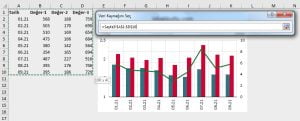
Seçimi tamamladığınızda iki önceki resimde gösterilen pencere gelecek olup orada (iki önceki resimde) işaret edilen “Tamam” butonuna tıklamanız yeterli olur. Sonuç, aşağıdaki ekran görüntüsünde yer almaktadır.

Yukarıdaki yöntem ile grafik verilerinin güncellenmesi sırasında, serilerin sütun, çizgi vb. ögelerin biçimsel özellikleri Excel’in varsayılan biçimlendirme özelliklerine geri dönebilir. Örneğin sütunların dolgu rengi değişebilir. Böyle bir durumda serilen dolgu ve çizgi rengi gibi biçimsel özelliklerini tekrar yapılandırmanız gerekir.
Yukarıdaki yöntemin dezavantajını ortadan kaldırabilecek grafik verilerine ilişkin diğer bir güncelleme metodu ise yatay ekseni biçimlendirmektir. Söz konusu metodun simülasyonunu yapmak amacıyla, aşağıdaki gibi veri setimizin olduğunu ve grafiğin de A1 ile D13 arasındaki hücrelerden veri çektiğini varsayalım.
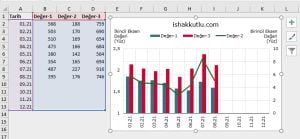
Yukarıdaki veri tablosunda, bir önceki veri tablosundan farklı olarak yatay eksene kaynaklık eden “Tarih” kolonunda “09.21”, “10.21”, “11.21”, “12.21” gibi boş veriler yer almaktadır. Zamanla söz konusu boş tarihlerin karşısındaki satırlara (Değer-1, Değer-2, Değer-3 gibi serilere kaynaklık eden kolonlara) veri girileceği varsayılmıştır. Ancak “08.21” döneminde olduğumuz varsayımında, grafiğimizde henüz veri girişi yapılmayan dönemlerin (9, 10, 11 ve 12. ayların) yer almasını istemiyoruz. Bunun için aşağıdaki adımları takip ederek yatay eksenin biçimlendirme penceresini açınız ve yatay eksende aşağıdaki değişiklikleri yapınız.
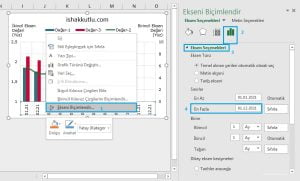
Yukarıdaki resimde 4 no.lu adımda yer alan “01.12.2021” tarihini (serilere ilişkin son verimiz 8. ayda bulunduğu için) “01.08.2021” olarak değiştirdiğinizde grafiğimiz aşağıdaki resimde gösterildiği gibi olacaktır.
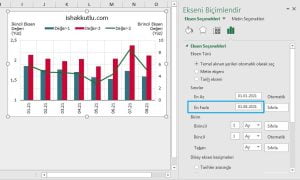
Veri tablomuzun “09.21” dönemine yeni veri girişi olduğunu ve grafik verilerini de güncellememiz gerektiğini varsayalım. Aşağıda gösterildiği gibi veri tablosuna 9. aya ilişkin veri girişleri yapılır.

Aşağıdaki resimde gösterildiği gibi 4 no.lu adımda yer alan “01.8.2021” tarihini “01.09.2021” olarak değiştirdiğimizde grafiğimiz (de herhangi bir biçimsel bozulma olmadan) otomatik olarak 9. ayın verilerine de göstermeye başlayacaktır.
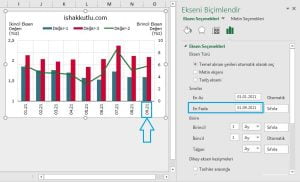
Takip eden ayları da yukarıdaki aynı adımları izleyerek kolaylıkla güncelleyebilirsiniz.
UYARI!
Yukarıdaki yöntemle biçimlendirdiğiniz bir grafiği kopyalayıp başka bir veri setinde kullanmak için yatay eksende yapılan değişikleri geri almanız gerekir. Örneğin yukarıdaki grafiği kopyalayıp aşağıdaki gibi bir veri setinde kullanmak istediğinizi varsayalım.
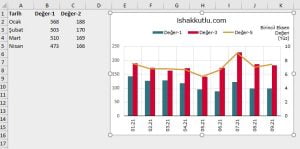
Yukarıdaki grafiği (önceki aşamalarda gerçekleştirilen) yatay eksen kategorilerinin gizlenmesine ilişkin biçimlendirme ayarlarını resetlemeden kullanmak isterseniz, grafiğiniz aşağıdaki resimde gösterildiği gibi yatay eksende boşluklar olacak şekilde görüntülenir.
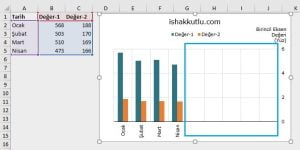
Söz konusu sorun ile karşılaşmamak için yeni veri setini grafiğe tanıtmadan önce (yukarıda iki önceki resimden devam ederek) eski ayarları resetleyiniz. Bunun için yatay ekseni seçiniz ve “Ekseni Biçimlendir” yolunu izleyiniz ve aşağıdaki resimde gösterilen adımları (sıfırla butonlarına tıklayınız) izleyiniz.

Yukarıdaki işlemi yaptıktan sonra kopyalanan grafiğiniz şu şekilde görünecektir.

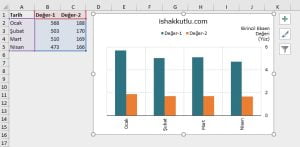
Böylece gizlenen yatay eksen kategorilerini-tarihlerini varsayılan ayarına geri döndürmüş olduk. Artık yeni veri setini grafiğe tanıtabiliriz. Sonuca ilişkin ekran görüntüsü ise aşağıdadır.
2. Göstergede Yer Alan Serilerin Sıralamasının Değiştirilmesi
Aşağıdaki resimde mavi çerçeve içine alınmış göstergeler incelenecek olursa, sırasıyla Değer-1, Değer-3 ve Değer-2 olduğu görülebilir.
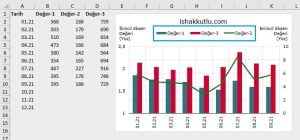
Yukarıdaki resimde mavi çerçeve ile işaretlenmiş gösterge kısmında Değer-3 ile Değer-2 serisinin yerini, Değer-2 ve Değer-3 şeklinde değiştirmek istediğimizi varsayalım. Maalesef sürükle-bırak yöntemiyle söz konusu değişim yapılamaz. Bununla birlikte bu değişikliği yapabilmek için veri tablosunda yer alan başlıkları değiştirmeniz yeterli olur.

Yukarıdaki sıralamada, veri tablosundaki seri başlıklarının isimleri değiştirilmek suretiyle seri başlıklarının yeri değiştirilmiştir. Ancak sadece seri başlıklarının değil de serinin tümünün yerini değiştirmek için değişiklik yapacağınız serilerin aynı dikey eksende temsil edilmesi gerekir. Örneğin birincil dikey eksende temsil edilen Değer-1 ve Değer-3 serilerinin yerlerini aşağıda gösterildiği gibi değiştirebilirsiniz.
Başlangıç grafiğinin aşağıdaki gibi olduğu varsayılmıştır.
Grafik üzerinde herhangi bir öge tıklanarak “Veri Seç” yolu izlenir ve aşağıdaki adımlar takip edilir.
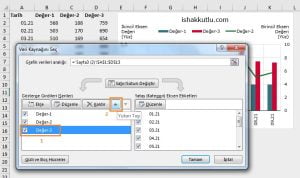
İşleminizi tamamladığınızda yukarıdaki pencere şu şekilde görünmelidir.
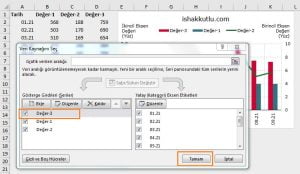
Yukarıdaki pencerede bulunan Tamam butonuna tıklayınız. Grafikte değişimin gerçekleştiği kısımlar aşağıdaki resimde işaretlenmiştir.
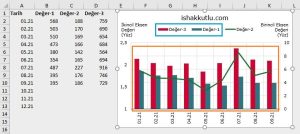
Turuncu ile işaretlenen alanlarda, başlangıçtaki grafikte sütunlar soldan sağa doğru mavi-kırmızı şeklinde devam ederken, yeni durumda (sütunlar göstergedeki değişikliğe uyum göstererek) kırmızı-mavi şeklinde devam etmektedir.
Özetle sadece aynı eksende yer alan serilerin göstergedeki yerlerini değiştirebilirsiniz. Bu yüzden ikincil dikey eksende yer alan Değer-2 serisini, birincil dikey eksende bulunan Değer-3 ile Değer-1 serisinin sıralamasına dahil edemezsiniz.
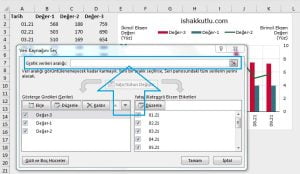
Uyarı: Yukarıdaki şekilde göstergede yer alan serilerin sırasını değiştirdiğinizde, “Veri Seç” yolunu izleyerek açtığınız penceredeki (aşağıda işaretlenen alanda) bulunması gereken “Grafik verileri aralığı” içindeki hücre adresleri otomatik olarak silinir.
Son olarak yukarıda da bahsedildiği gibi serilerin aynı eksende temsil edilmesi koşuluyla, grafik ayarlarının bozulma olmadan göstergedeki yerlerini değiştirebilmenin en sürdürülebilir yolu, aşağıdaki resimde gösterildiği gibi veri tablosunu yeniden düzenledikten sonra grafik üzerinden “Veri Seç” yolunu izleyerek yeniden düzenlenen veri setini grafiğe (grafiği tekrar oluşturmak anlamında) tekrar tanıtmaktır.
Başlangıçtaki veri tablosunun ve grafiğin aşağıdaki gibi olduğu varsayılmıştır.
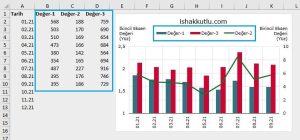
Veri tablosunun yeniden düzenlendikten ve grafiğin tekrar oluşturulduktan sonraki ekran görüntüsü aşağıdadır.
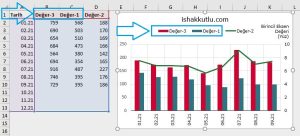
Göstergelerin sırasının değiştirilmesine ilişkin 3 farklı yöntemden ilkinin, diğer ikisinden daha yüzeysel bir değişiklik olduğuna dikkat ediniz. İlk yöntemde veri tablosundan sadece gösterge ismi değiştirilirken, diğer iki yöntemde ise gösterge ismi yerine serinin (grafik içinde veya veri tablosunda) sırası değiştirilmek suretiyle gösterge sırası değiştirilir. Bunlardan sürdürülebilir en iyi çözümün ise veri tablosundan yapılan değişiklik olduğunun altını çizmekte yarar var.
3. Yan Yana Olmayan Kolonlar ile Grafik Oluşturmak veya Güncellemek
Yukarıdaki örneklerde grafik oluşturmada kullanılan veriler yan yana (ardışık) kolonlardan oluşmaktadır. Grafiğe kaynaklık edecek verilerin bulunduğu kolonlar ardışık olarak dizilmediyse, yukarıdaki yöntemlerle bir grafiği oluşturamayız veya (grafiğin güncellenmesine ilişkin üçüncü yöntem hariç) güncelleyemeyiz. Bu senaryonun simülasyonunu yapmak için aşağıdaki gibi bir veri setinden hareket edilecektir.
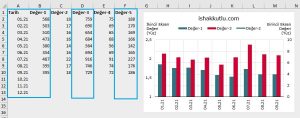
Yukarıdaki grafiğe kaynaklık edecek veri setinin yukarıdaki veri tablosunda işaretlenmiş kolonlardan (yani Tarih, Değer-1, Değer-3 ve Değer-5 serilerinden) oluşacağı varsayılmıştır. Grafik üzerinde sağ tık yaparak “Ver Seç” yolunu izleyiniz. Veri kaynağı penceresi açıldığında, aşağıdaki resimde gösterilen alanda yer alan hücre adreslerini siliniz.
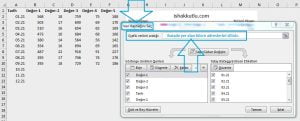
İmleç (yukarıdaki resimde gösterilen) “Grafik verileri aralığı” isimli kutunun içinde olmak koşuluyla, aşağıdaki ekran görüntüsünde temsil edildiği gibi klavyenin CTRL tuşuna basılı tutarak fare ile A1 ile B13 arasındaki hücreleri seçiniz.
Not: İşlemin tamamlanması, yani son kolonun seçilmesi sonrasına kadar elinizi CTRL tuşundan kaldırmamanız önerilir. Eğer bir hata oluşursa “Grafik verileri aralığı” isimli kutucukta oluşacak hücre adreslerini silerek süreci en baştan tekrar ediniz.

Aşağıdaki resimde gösterildiği gibi tekrar CTRL tuşuna basılı tutarak fare ile D1 ile D13 arasındaki hücreleri seçiniz.
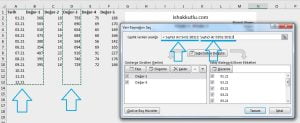
Benzer şekilde CTRL tuşuna basılı tutarak fare ile F1 ile F13 arasındaki hücreleri seçiniz ve ardından Tamam butonuna tıklayınız.
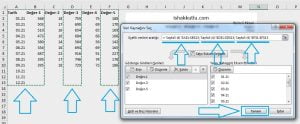
Sonuç aşağıdaki resimde gösterildiği gibi olacaktır.

Grafiği tekrar oluşturduğumuz için başlangıçta yer alan ikincil eksen silindi. Dilerseniz ikincil ekseni istediğiniz seri için tekrar oluşturabilir, dolgu rengi vb. biçimsel özelliklerini yapabilirsiniz. İkincil dikey eksen ile ilgili “Excel ile Grafik Hazırlama Yöntemleri: Dikey Eksenin Yapılandırılması” isimli makalenin “İkincil Dikey Eksenin Eklenmesi veya Kaldırılması” alt başlığını inceleyebilirsiniz. Benzer şekilde serilerin biçimsel özellikleri ile ilgili “Excel ile Grafik Hazırlama Yöntemleri: Temel Kavramlar-3” isimli makalenin “Grafik Serileri (Çizgiler, Sütunlar, Barlar vb. Grafik Ögeleri)” alt başlığına göz atabilirsiniz.
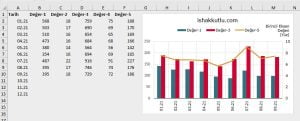
Değer-5 isimli serinin ikincil eksende çizgi grafiği ile gösterilmesi ve söz konusu serinin çizgi renginin değiştirilmesi sonrası nihai sonuç aşağıdaki ekran görüntüsünde yer almaktadır.
4. Grafikte Satırları ve Sütunları Değiştirmek
Aşağıdaki gibi (kategorilerin ay isimlerinden oluştuğu) bir veri setimiz olduğunu varsayalım.

Grafik üzerinde herhangi bir ögeyi seçiniz ve Veri Seç yolunu izleyiniz.
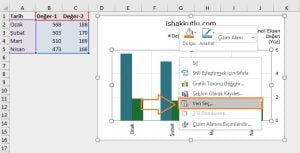
Aşağıda gösterildiği gibi Veri Kaynağını Seç penceresi açılacaktır.
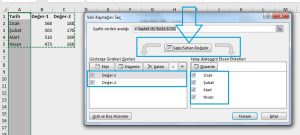
Yukarıdaki ekran görüntüsünde yer alan Satır/Sütun Değiştir butonuna tıkladığınızda pencere şu şekilde görüntülenecektir.
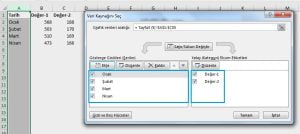
Yukarıdaki resimde gösterilen Tamam butonuna tıkladıktan sonra grafik aşağıdaki gibi görünecektir.
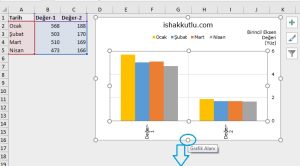
Yatay eksendeki kategori-etiket isimlerinin düzgün görüntülenmesi için yukarıdaki resimde gösterildiği gibi grafiği (grafik alanını seçtikten sonra) fare ile aşağıya doğru hafifçe sürükleyip bırakabilirsiniz.
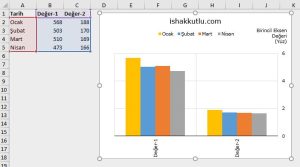
Yukarıdaki süreçte başlangıçta yatay eksen kategorisinde yer alan aylar seriye, seriyi temsil eden Değer-1 ve Değer-2 ifadeleri ise yatay eksen kategorisine dönüştürülmüş oldu. Yukarıdaki grafikte Değer-1 serisinin Ocak ayından Nisan ayına kadar aldığı tüm değerler tek bir grup olarak yatay eksen kategorisinde yer alır. Benzer açıklamalar Değer-2 için de geçerlidir.
Yukarıdaki süreç, başlangıçta yatay eksen değerleri alfabetik karakterlerden oluşan ay isimleri için gösterildi. Yukarıdaki notta da değinildiği üzere başlangıçta yatay eksende alfabetik değil de 2010, 2011 gibi sayısal karakterlerden oluşan kategori isimleri olsaydı, satır/sürün değiştir işlemine ilişkin süreç farklılaşacaktır. Söz konusu sürecin simülasyonu aşağıdaki veri seti üzerinden yapılacaktır.
Ancak grafik oluştururken Excel, bazen yatay eksen verilerini bir seri gibi algılayarak onu grafiğin çizim alanı (barların, çizgilerin, sütunların vb. serilerin bulunduğu alan) içinde gösterir.
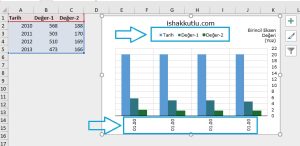
Bu sorunun üstesinden gelmek için “Excel ile Grafik Hazırlama Yöntemleri: Yatay Eksenin Yapılandırılması” isimli makalenin “Yatay Eksen Verilerinin Seriler veya Çizim Alanı İçinde Gösterilmesi Sorunu” alt başlığında yer alan çözümlerden herhangi birini uygulayabilirsiniz. Aşağıdaki grafikte uygulanan çözüm söz konusu makalede yer alan “Yöntem 3: Grafik Ayarlarını Tekrar Yapılandırmak (Gelişmiş Çözüm)” alt başlığında anlatılan yöntemdir.
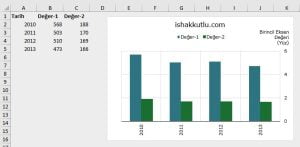
Yukarıdaki grafiğin/veri setinin satırlarını ve sütunlarını değiştirmek için grafik üzerinde herhangi bir alanı tıklayınız ve sağ tık yaparak Veri Seç yolunu izlemek suretiyle Veri Kaynağını Seç penceresini açınız. Açılan pencere aşağıdaki gibi olacaktır.
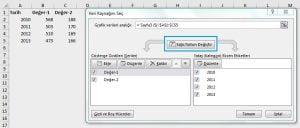
Yukarıdaki resimde işaret edildiği gibi Satır/Sütun Değiştir butonuna tıklayınız. Aşağıdaki gibi bir pencere açılacaktır.
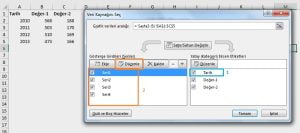
Yukarıdaki pencerede hiçbir değişiklik yapmadan Tamam butonuna tıklarsanız sonuç aşağıdaki resimde gösterildiği gibi olacaktır.
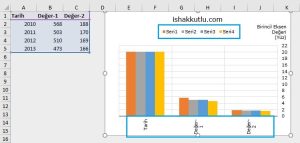
Yatay eksende Değer-1 ve Değer-2 olarak 2 kategori olması gerekirken Tarih isimli kolon da yatay eksende temsil edilmiştir. Ayrıca göstergelerde 2010, 2011, 2012 ve 2013 etiketleri olması gerekirken Seri1, Seri2 vb. etiketler vardır.
Bu sorunu düzeltmek için yukarıdaki iki önceki resimde yer alan Veri Kaynağını Seç penceresine tekrar ulaşmak için grafik üzerinde sağ tık yaparak Veri Seç yolunu izleyiniz ve söz konusu resimde 1 no.lu alanda belirtilen tik işaretini kaldırınız. Sonra 2 no.lu alanda yer alan Seri1 ifadesini seçip Düzenle butonuna tıklayınız.
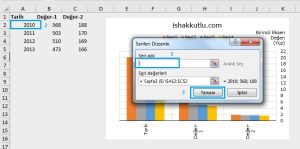
Yukarıdaki pencerede imleç 1 no.lu alanda iken 2 no.lu alanda belirtilen hücreyi (2010 ifadesini) seçiniz ve Tamam butonuna tıklayınız.
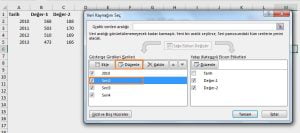
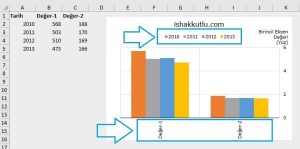
Yukarıdaki adımlarda Seri1 gösterge adının 2010 olarak değiştirilmesi gerçekleştirildi. Benzer adımları Seri2 için 2011, Seri3 için 2012 ve Seri4 için 2013 olacak şekilde tekrar ediniz ve sonuncu seri olan Seri4’ün adını da değiştirdikten sonra yukarıdaki resimde yer alan Tamam butonuna tıklamak suretiyle değişikleri grafiğe uygulayınız. Sonuç aşağıda gösterildiği gibi olacaktır.
İshak Kutlu, Excel Notları